


UTAGEの登録経路は、同じページを案内しながら「どこから来た人が登録したか」を分けて見る機能です。ブログ、YouTube、広告ごとにページを複製する前に、入口別の経路URLを作りましょう。案内先をそろえて、入口の違いを確かめられます。
ただし、経路URLを発行しただけで、あなたの見たい数字がすべて分かるわけではありません。ブログ記事別の登録を見るなら、どの記事を入口として数えるかまで決める必要があります。
この記事では、経路の発行・設置・確認と、人数の読み違いを防ぐ集計表をつなげます。僕のブログで分けている「検索で最初に読んだ記事」と「CTAを押した記事」の違いも紹介します。
同じLPでも、ブログ・動画・広告の入口を分けられる
例えば、無料の集計シートを配る登録ページが1つあるとします。ブログ記事とYouTube概要欄に同じURLを貼ると、どちらの案内から登録したのか、あとで分けにくくなります。
そこで「ブログ記事A」「YouTube解説B」のように登録経路を作り、それぞれで発行されたURLを対応する場所へ貼ります。移動先の登録ページは同じでも構いません。
| 経路の名前の例 | 貼る場所 | 調べたいこと |
|---|---|---|
| ブログ_集計手順_末尾 | 集計手順の記事のCTA | 記事から登録につながったか |
| YouTube_集計実演_概要欄 | 実演動画の概要欄 | 動画の案内から登録につながったか |
| 広告_集計入門_企画01 | 対象の広告 | この企画の訪問と登録はどうか |
名前は、あとで貼付場所を探せる形にしてください。「テスト1」「新しい経路」だけだと、数週間後に何の数字か分からなくなります。僕なら、入口・テーマ・設置位置を記録し、発行したURLと一緒に残します。
UTAGE公式の登録経路解説では、データ合算や日別の集計方法も説明されています。まずは1ページ・2つの入口で、対応関係を作るところから始めましょう。
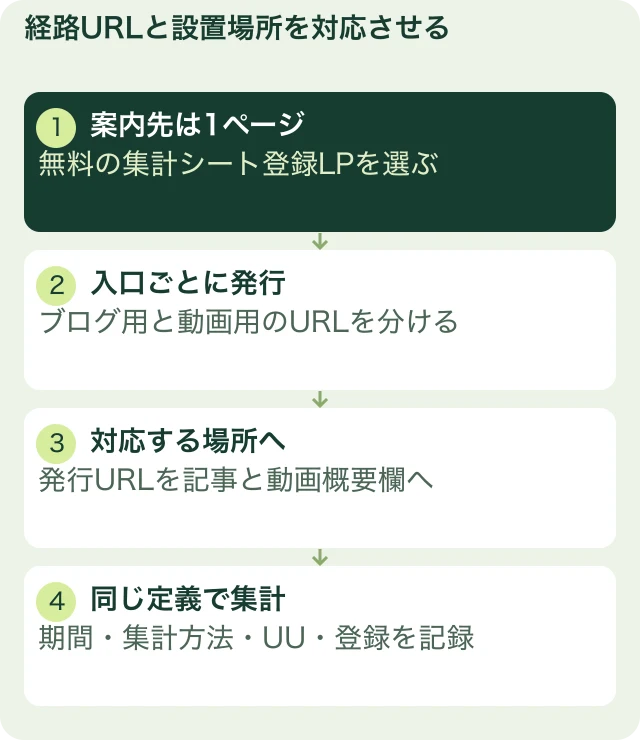
登録経路を作り、発行されたURLを設置する
UTAGEのファネルを開き、対象ファネルの「登録経路」から追加します。経路名を付け、移動先のステップとページを選んで保存してください。
ページの選択は、同じステップにA/Bテスト用の複数ページがあるときにも関わります。登録経路は流入元を分けるもの、A/Bテストはページの案を比べるものです。2つを一緒に増やす前に、何の違いを確かめるか決めておきましょう。
発行後は、次の4点を確認します。
- 経路名と貼る場所が対応している。
- 発行されたURLをそのまま使っている。
- 公開ページのリンク先にも経路を示すパラメータが残っている。
- スマホから押して、予定した登録ページへ進める。
URLを自分で組み立てたり、別の経路から識別値だけコピーしたりしないでください。UTAGEで発行されたURLを、記録表と設置先の両方へ転記します。
公式では、発行した経路の移動先ステップ・ページは後から変更できないと案内されています。違うページへ案内する場合は、新しい経路を作って差し替えます。
一方で、登録済みの読者に割り当てられた登録経路は、読者情報などから編集できる機能があります。これは「発行済みURLの行き先を変える」操作とは別です。読者の登録経路の変更と、URLの設定を混同しないでください。
訪問・登録・購入は、同じ期間と母数で読む
経路ごとの数字から、あなたの案内で直す場所を選びます。
例えば次の表は、同じ期間を選んだ説明用の架空データです。実際のブログの結果ではありません。
| 経路 | UTAGEのUU | 登録 | 登録÷UU |
|---|---|---|---|
| ブログ記事A | 100 | 10 | 10% |
| YouTube解説B | 20 | 4 | 20% |
YouTubeの割合は高いものの、登録数はブログのほうが多い。この表だけで「ブログをやめる」とは決められません。露出の量、読者の状態、案内内容、計測できた範囲を合わせて見ます。
またUTAGEのUUはIPアドレスを基にした数え方です。同じWi-FiのPCとスマホは同じ扱いになる一方、ネットワークが変わると別に数えられる場合があります。厳密な実人数でも、GA4のユーザー数やセッション数と同じものでもありません。
購入まで見るときは、集計期間の意味も確かめましょう。公式には、登録や購入が起きた日を基に見る集計と、初回登録日を基にその後の成果を見る集計があります。後者は、登録した時期が同じ人をまとめて追う方法です。
例えば8月31日に登録し、9月1日に購入した人がいる場合、8月の発生日集計と、8月登録者の集計では購入の入り方が変わります。比較表には「対象期間」と「集計の種類」を一緒に書いてください。
ブログ内で記事AからBへ移ったとき、どちらを評価する?
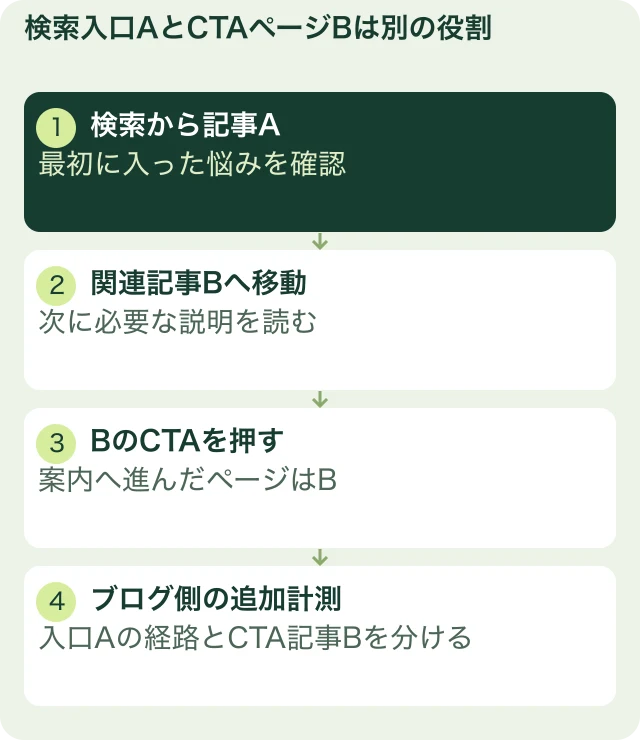
検索から記事Aを読み、関連記事Bへ移ってから、無料書籍のCTAを押す。この場合、「入口になった記事」と「最後にCTAを押した記事」は違います。
僕のブログでは、この2つを分けて見るため、UTAGEの登録経路に加えて、ブログ側の計測を組み合わせています。
| 見たい役割 | 上の例で記録する記事 | 改善に使う問い |
|---|---|---|
| 検索からの入口 | 記事A | どの悩みでブログに来たか |
| CTAを押した場所 | 記事B | どの説明の後に案内へ進んだか |
これはUTAGEの登録経路だけで自動的に分かる、という意味ではありません。ブログ側で入口を保持し、その入口に対応する経路URLをCTAへ設定する仕組みを追加しています。GA4では、入口の記事とCTAが置かれた記事を別の項目として記録します。
現在の仕組みは、同じタブで続く内部移動を基本とします。30分以上の間隔が空いたり、新しい外部流入があったりすると、入口を更新します。別の端末への移動や、日をまたぐすべての行動を1人の履歴として再現するものではありません。
あなたの目的が、まずブログ全体とYouTubeを比べることなら、最初からこの追加実装は必要ありません。あなたが次にどの判断をしたいかに合わせて、経路の細かさを決めましょう。記事別に調べる場合は、入口を数えるのか、CTAのある記事を数えるのかを、先に決めることが大切です。
設置後は、経路が消える場所と集計の限界を確かめる
ボタンから次のページへ進むときの指定にも注意が必要です。公式では、同じファネル内で「次のステップへ進む」を使う場合と、URLを直接指定する場合で、経路の引き継ぎが異なると説明されています。
ファネルから配信シナリオへ移る経路と、メール・LINEのシナリオから別シナリオへ移る経路も、同じ扱いではありません。途中のボタンだけを見ず、入口から登録までを通して確認してください。
LINEの登録数も、標準の友だち追加ボタンやQRなど、集計対象となる要素を公式で確かめます。独自のフォームや別のファネルへ渡す構成では、想定どおり数えられない場合があります。
確認のために何度も自分で登録すると、運用の数字へ自分のテストが混ざります。試験用の経路を分け、確認した日時と範囲を残してください。リンクを押せたこと、登録まで通せたこと、データに反映されたことは、それぞれ別の確認です。
UTMパラメータやGA4などの外部計測については、UTAGE公式の流入元分析と、使う計測サービスの設定を合わせて確認しましょう。
最初の1経路を、記録表と設置先で照合する
配布シートには、経路名、対象ファネルとページ、発行URL、貼付場所、対象期間、集計の種類、UU・登録・購入の定義、テストの範囲を記録する欄を用意しました。顧客の氏名やメールアドレスは書かず、集計と設定の対応を残します。
この記事の記入シートをダウンロードする(CSV・記入例付き)
ExcelやGoogleスプレッドシートで開いて使えます。記入例は説明用の架空例です。ご自身の情報へ置き換えてください。
最初から経路を何十個も作る必要はありません。まずは1記事で、発行URLと実際のリンク先を照合してください。「どの案内から来たか」が分かれば、次は数字を見ながら、直す場所を一つずつ選べます。
次の工程へ進むための関連記事
あなたの経験を、講座と本で届けるには
今ある知識や経験を、講座や本にして必要な人へ届けたい方へ。僕の著書『マーケティング不要の次世代型コンテンツビジネス』で、何を商品にするか、AIとどう分担するか、学びたい人が集まる場所でどう届けるかをお伝えしています。

案内ページのメール登録フォームから、PDFの受け取りURLをお届けします。
コメント