


LPは完成した。登録ボタンもある。でも、登録した人はどのメールを受け取り、購入した人はどこから講座を見られるのでしょうか。
UTAGEのファネルは、ページの見た目と、登録先・配信・商品・購入後の案内をつないで作ります。先に接続表を1枚書けば、設定画面を行き来しながら「このボタンは何のためだっけ」と迷う時間を減らせます。
登録が入るたび、毎回手作業で受取先を送るのは大変です。送信先を間違えないか不安になり、確認だけで時間がかかってしまいます。
あなたの講座を必要な人へ届けるために、入口から受講までの通り道を作りましょう。説明用の架空講座を使い、設定する場所と確認する結果を対応させます。
1.最初のファネルは「誰が何を受け取るか」から決める
僕の制作チームが担当するUTAGE教材でも、作業前に完成図を示しています。担当講師のりんちゃが説明するのは、登録LP、登録完了ページ、特典を渡すメール、LINE登録後のメッセージが連動する仕組みです。ページだけを眺めても、メールやLINE側の仕事は見えません。
自分の導線を作るときも、読者の動きに置き換えて考えると、必要な部品が見えます。
ここでは架空の「はじめての売上集計講座」を例にします。無料特典は「集計前の準備チェックPDF」、有料講座の到達点は「自分の表から月別売上を集計できる」です。売上実績や現在販売している僕の商品ではありません。
登録する理由は、まずPDFを受け取ること。PDFだけでも準備の確認ができるようにします。講座の購入やLINE登録を、特典を受け取るための隠れた条件にはしません。
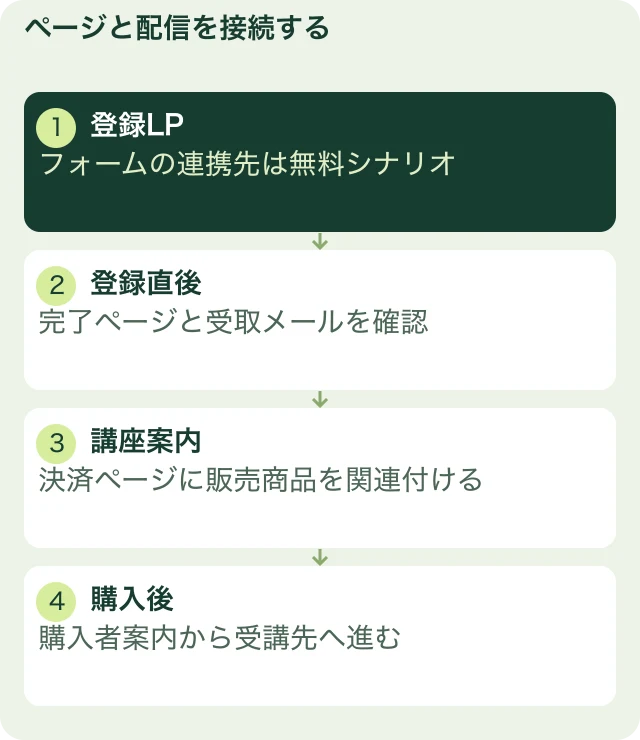
2.ページ・シナリオ・商品の接続表を書く
次のラベルは設計用です。UTAGEで発行された実IDではありません。設定後は、ご自身の画面で取得した名称・URL・IDに置き換えてください。
| 設計ラベル | 部品と役割 | つなぐ相手 | 読者が確認できる結果 |
|---|---|---|---|
| P01 | PDF登録LP | 登録フォーム→S01 | メール入力で登録できる |
| S01 | 無料PDF用シナリオ | 登録直後メール→PDFの受取先 | PDFを開けるメールが届く |
| P02 | 登録完了ページ | P01の登録後遷移先 | 登録完了とメール確認方法が分かる |
| P03 | 有料講座の案内ページ | 購入ボタン→P04 | 対象者・到達点・提供条件を読める |
| P04/G01 | 決済ページと商品設定 | 販売する商品G01をP04に関連付ける | 説明した条件の商品を購入できる |
| P05/S02 | 購入完了ページと購入者案内 | 購入後の案内・受講先 | 受講方法と問い合わせ先が分かる |
LP、メール、商品には別の仕事があります。P01にフォームを置いたら、連携先のシナリオがS01かを確認します。P04を作ったら、購入対象がG01かを確認します。商品設定と決済ページへの関連付けは別の確認です。
「似た名前のシナリオが並んでいるから、たぶんこれだろう」は危険ですよね。対象を選んだ直後に、設計表へ正式名称を書き戻してください。担当者が変わっても照合できます。
3.UTAGEに登録ページと受取先を設定する
配信アカウントと独自ドメイン、メール認証などの準備が済んでいない場合は、先にUTAGE初期設定のチェックリストで確認してください。既存の配信アカウントを、ファネルごとに作り直す必要はありません。
公式マニュアルでは、ファネル一覧の追加からテンプレートを選び、ファネル内のページを編集・保存する流れが案内されています。まず登録LPと登録完了ページを作り、登録LPの登録フォーム要素で連携シナリオを選びます。
設定時は次の4点を表と照合します。
- フォームの登録先が、無料PDFを渡すS01になっている。
- 登録後の遷移先がP02になっている。
- 登録直後メールの本文に、開けるPDF受取先がある。
- P02に、差出人・件名の目安と、届かない場合の確認方法がある。
ここでメールの本文を作り込む前に、役割と配信の順番を決めます。通ごとの内容はステップメールのシナリオ設計で整理できます。
テンプレートを保存しただけでは、登録や配信の成功を確かめたことにはなりません。下書きのステップは配信予約を作らず、稼働中にすると予約を作るため、状態の違いも確認します。
4.購入者には、案内と受講の道を用意する
有料講座へ案内するなら、購入ボタンの先に正しい商品があること、購入後に受講方法へ進めることまでが導線です。
架空例では、P03のボタンがP04へ進み、P04はG01を販売します。講座名だけでなく、価格・支払い方式・提供範囲・購入後のアクセス方法も、案内ページと商品設定で一致させます。月額、年額、自動更新、1回払いは違う条件です。テンプレートの初期値を自分の商品の条件だと思い込まないでください。
購入者への案内は、未購入者向けの販売メールから分けます。購入済みなのに「まだ迷っていますか?」が届くと、購入情報が反映されているのか不安になります。購入完了時に渡す案内と、以後の配信対象・停止条件をセットで設計します。設定方式は利用している決済・商品・配信機能で確認してください。
全体をカスタムHTMLにすれば自由に作れそうですが、UTAGEの全体HTMLページには決済など配置できない要素があります。決済ページは、必要な標準要素を使える形式で作ります。外部フォームやLINEとの連携も、見た目のコピーだけでは引き継げません。
5.初回・重複・購入後を分けてテストする
一度登録できたら完成、ではありません。同じアドレスで再登録した人、スマホで開いた人、購入済みの人は通り方が変わります。
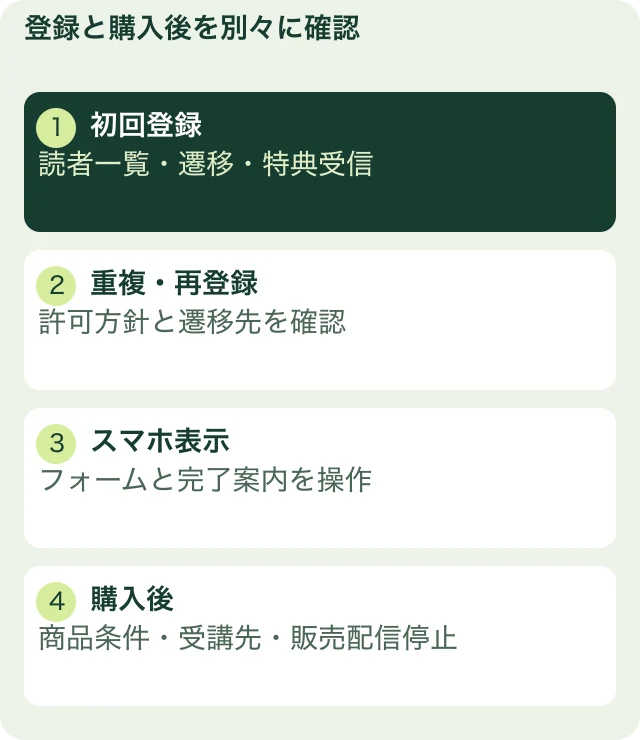
| テストする人・操作 | 確かめる結果 | 失敗時に戻る設定 |
|---|---|---|
| 自分のテスト用アドレスで初回登録 | S01の読者一覧に追加、P02表示、PDFメール受信 | フォームの連携先・遷移先・直後メール |
| 同じアドレスで重複登録 | 許可/禁止と遷移が意図どおり | フォームとシナリオ双方の重複設定 |
| 解除済みのテスト読者が再登録 | 再登録の可否と案内が意図どおり | 解除済み再登録の設定 |
| スマホで表示して登録 | 入力欄・ボタン・完了案内が使える | 表示端末・列方向・非表示設定 |
| 購入後の確認を許可された方法で実施 | 対象商品・完了ページ・受講案内が一致 | 商品関連付け・購入後の設定 |
この表は検証の設計例です。この記事のために実商品を購入したり、顧客へメールを配信したりした結果ではありません。購入テストでは課金の有無や既存会員への影響を先に確認し、許可された環境・方法を使ってください。
メールのテスト送信は本文や表示の確認には役立ちますが、実際の登録からの予約生成までは証明しません。読者一覧、配信予定対象者、受信結果を、それぞれ確かめます。既存読者のいるシナリオへ新しいステップを追加する場合は、過去時刻の未配信分を送るかどうかも確認してから保存します。
6.入口と途中のページを分けて記録する
どこから来た人が登録・購入したかを知りたいなら、登録後に調べ始めると情報が足りません。記事や広告など入口ごとの登録経路を設計し、UTAGEで実際に取得した経路URLを使います。
記事Aから記事Bを読んで、Bのボタンを押す人もいます。最初の検索入口をA、CTAを押した場所をBとして分けると、入口の貢献と途中の記事の役割を混同せずに済みます。ただし、UTAGEの経路とアクセス解析のページ情報が自動的に同じ意味になるわけではありません。保持方法・計測開始日・比較期間をそろえ、実装した範囲だけを読み取ります。
たとえば、登録LPへの訪問はあるのに登録が少ない場合は、約束とフォームを確認します。登録はあるのに受取先を開かれない場合は、メールの到達と受取案内を確かめます。購入まで進んだ場合は、購入者案内と受講先も照合します。アクセス解析のクリックを、そのまま購入数に置き換えないことも大切です。
まずは接続表の空欄を埋めよう
この記事の記入シートをダウンロードする(CSV・記入例付き)
ExcelやGoogleスプレッドシートで開いて使えます。記入例は説明用の架空例です。ご自身の情報へ置き換えてください。
あなたの登録LPには、どのシナリオがつながっていますか。登録直後に届くものは、どこで受け取れますか。購入者は、どの案内から受講を始められますか。
最初に記入するのは3項目、確認する表示はPCとスマホの2種類です。登録用と購入後用の2本の道を分け、初回登録と重複登録の2回は結果を別々に残します。
この3つを正式名称とURLで書いてください。空欄があれば、今確認する設定が分かります。ページを増やす前に、1本の導線を最後まで通せる状態へ整えましょう。
仕様の確認元:UTAGE公式のファネル追加、フォーム連携・重複設定、ステップ配信、商品設定、全体HTMLの制限(2026年10月29日確認)。画面名や利用条件は更新されるため、設定時にも確認してください。
次の工程へ進むための関連記事
あなたの経験を、講座と本で届けるには
今ある知識や経験を、講座や本にして必要な人へ届けたい方へ。僕の著書『マーケティング不要の次世代型コンテンツビジネス』で、何を商品にするか、AIとどう分担するか、学びたい人が集まる場所でどう届けるかをお伝えしています。

案内ページのメール登録フォームから、PDFの受け取りURLをお届けします。
コメント