


UTAGEの初期設定は、使いたい機能を決めてから、メール・LINE・決済に必要な準備を進めます。最後に、登録した人へ案内と特典が届くところまで試して、初めて運用の準備が整います。
管理画面には入れた。でも、次に何を触ればよいのか分からない。設定項目を上から全部埋めようとすると、必要のない機能まで調べることになりますよね。
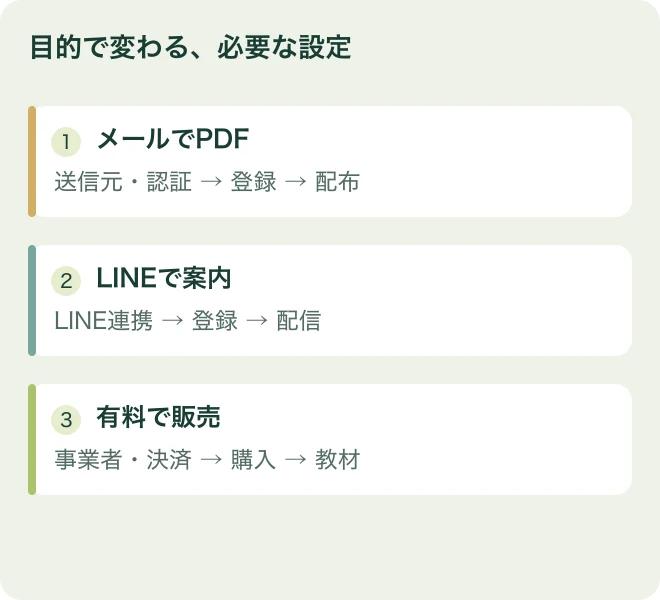
まず、あなたが作りたい流れを1本に絞ってください。無料のPDFをメールで渡すのか、LINEで案内するのか、講座を販売するのかで、必要な設定が変わります。
UTAGEの初期設定を目的別に選ぶ|メール・LINE・有料販売
僕の「UTAGE超入門」の教材構成でも、用語・ドメイン・メール認証・LP・登録後の案内を分けて扱っています。一度に操作を覚えるより、どの工程が何を受け持つかを理解すると、止まった場所を見つけやすくなります。
| やりたいこと | 先に準備するもの | 完了を確かめる場面 |
|---|---|---|
| PDFをメールで配る | 送信元・メール認証・フォーム・配信 | 登録した本人がPDFを開ける |
| LINEで案内する | LINE公式とUTAGEの連携・シナリオ | 友だち追加後の案内が届く |
| 講座を販売する | 事業者設定・商品・決済・案内・教材への入口 | 購入後に最初の教材へ進める |
1.公式ガイドで、メール・LINE・決済の必要項目を選ぶ
操作の現在地を確認する基準は、UTAGE公式の初期設定ガイドです。メール、LINE、有料販売の利用有無によって、必要な工程を選べるようになっています。
有料販売を予定する場合、決済代行の申込みや審査は、ページ制作とは別に時間がかかります。LPができてから調べ始めると、販売開始の予定に影響します。使う決済方法を早めに確認し、審査中に教材とページを整えましょう。
機能名が同じでも、保存しただけで連携が成功したとは限りません。各工程で「何が表示されたら完了か」をメモします。
2.メールを送るなら、送信元と認証を整える
独自ドメインのメールアドレスを用意し、UTAGEの公式手順に沿ってDKIM・DMARC認証を設定します。認証の現在の要件は公式ガイドで確認してください。DNSはドメインの設定を管理する仕組みです。どのサービスで管理しているかを先に調べてください。
別の人の設定値をコピーせず、自分のUTAGE画面で発行された値を使います。既存メールの設定がある場合は、変更前の値を控えてから、公式の手順と照合しましょう。
LINEだけを使い、メール送信を一切しない場合の扱いも公式に説明があります。ただし、領収書や予約の通知など、別の機能でメールを使う予定がないかを含めて判断してください。
3.フォームと登録後の案内をつなぐ
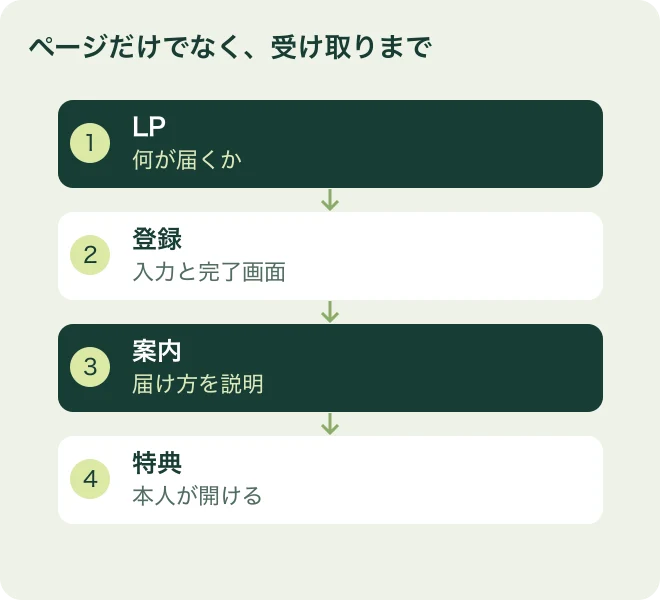
LPのボタンを押した先にフォームがあり、登録後の画面で次の行動が分かり、案内メールから配布物を開ける。このつながりを作ります。
「登録が完了しました」だけで終わると、受け取る人は次にどこを見ればよいのか迷います。メールで届くのか、その画面から開けるのかを、実際の配布方法に合わせて書いてください。
4.有料販売は、事業者設定・決済・教材への入口を確認する
有料販売では、ファネルの「事業者設定」も行います。領収書・請求書に使われる情報なので、名称・住所などを公式手順と照合し、決済連携とは別に確認してください。
決済の成功と、教材を使い始められることは、別の確認です。商品・支払い条件・購入後の案内・教材の閲覧範囲を対応させます。
テスト機能がある場合は、その範囲と公式手順を確認して試します。本番の実課金を、動作確認のつもりで無断で行わないようにしてください。
教材の提供期間、質問できる範囲、問い合わせ先も、販売ページと案内でそろえます。売る前の仕組みはコンテンツ販売の全体像で整理できます。
5.スマホで登録から受け取りまでを通して試す
管理者の画面だけでは、登録者がどこで迷うかは分かりません。許可されたテスト用の連絡先で登録し、受信・リンク・配布物を確認します。
PDFをメールで配る場合の、確認表の記入例
あなたが「講座設計シートを1枚、メールで届ける」と決めた場合を考えましょう。以下は説明用の架空例です。自動化したいことを、登録者が通る順番へ変えます。
| 順番 | 試すこと | 合格の目印 | 止まったら確認する場所 |
|---|---|---|---|
| 1 | LPのボタンを押す | 目的のフォームが開く | ボタンのリンク |
| 2 | テスト用アドレスで登録する | 完了画面が表示される | フォームと登録先 |
| 3 | 受信した案内を読む | 特典の名前と受け取り方が分かる | 登録直後の配信設定 |
| 4 | 案内のURLを開く | PDF1枚が表示される | ファイルと公開範囲 |
| 5 | スマホで同じ流れを試す | 文字と記入欄が読める | ページ幅と資料のサイズ |
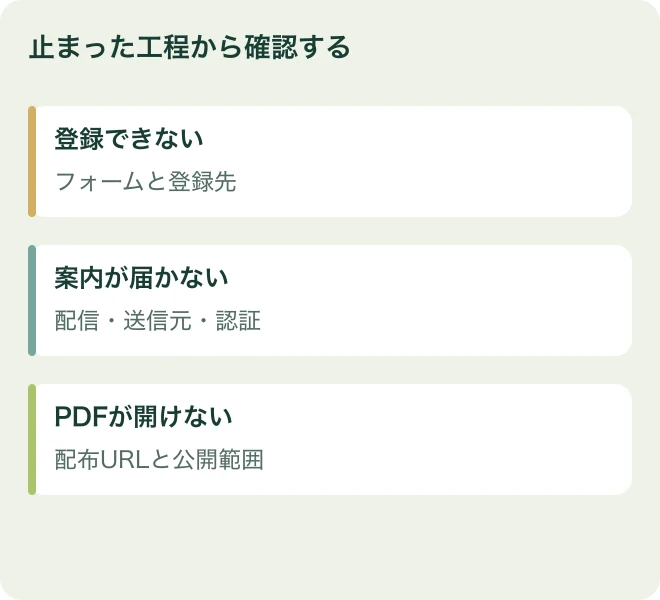
たとえばメールは届いたのにPDFが開かないなら、最初からドメイン設定をやり直す必要はありません。配布先URLと公開範囲から調べられます。止まった工程が分かると、解決する場所を絞れるのです。
あなたの配布物でも、この5つを試して結果を書いてください。「設定済み」だけでなく、「受け取りまで確認済み」と言える状態になります。PCで1回、スマホで1回、同じ配布物へ到達できるか試します。案内が2通届いた場合は、登録直後の配信が重なっていないかも確かめてください。複数の入口を使う場合は、記事や媒体ごとに登録経路を分け、どこから登録されたかも確かめましょう。
あなたが今は無料配布だけを行うなら、この流れを完成させてから販売機能へ広げると、どこを追加すればよいか判断しやすくなります。
UTAGE初期設定のよくある疑問
すべての機能を設定してから公開するべきですか?
最初に提供する内容に必要な機能から進めます。無料配布だけなら、使わない決済や会員サイトを先に作り込む必要はありません。後から追加するときも、最初から最後まで通す確認を繰り返しましょう。
認証やDNSで止まったら、どこを見るべきですか?
入力先、レコードの種類、名前と値、公式が示す確認状態を一つずつ照合します。分からないまま既存レコードを消すより、管理サービスとUTAGE公式の案内へ戻ってください。
今日作るのは、無料登録から受け取りまでの1本
まず「誰に何を届けるか」を書き、必要な機能を表で選びます。設定した項目の数ではなく、登録者が目的の情報へ到達できたかで確認してください。
ExcelやGoogleスプレッドシートで開き、「あなたの記入欄」を埋めて使ってください。記入例は説明用の架空例です。
講座と本を届ける仕組みの全体像
次の工程へ進むための関連記事
あなたの経験を、講座と本で届けるには
今回の設計を、知識や経験を届けるビジネスの全体像へつなげたい方へ。僕の著書『マーケティング不要の次世代型コンテンツビジネス』で、講座と本を軸に、学びたい人が集まる場所で届ける考え方を紹介しています。

案内ページからメールアドレスを登録すると、PDFの受け取りURLをお届けする形式です。
コメント