

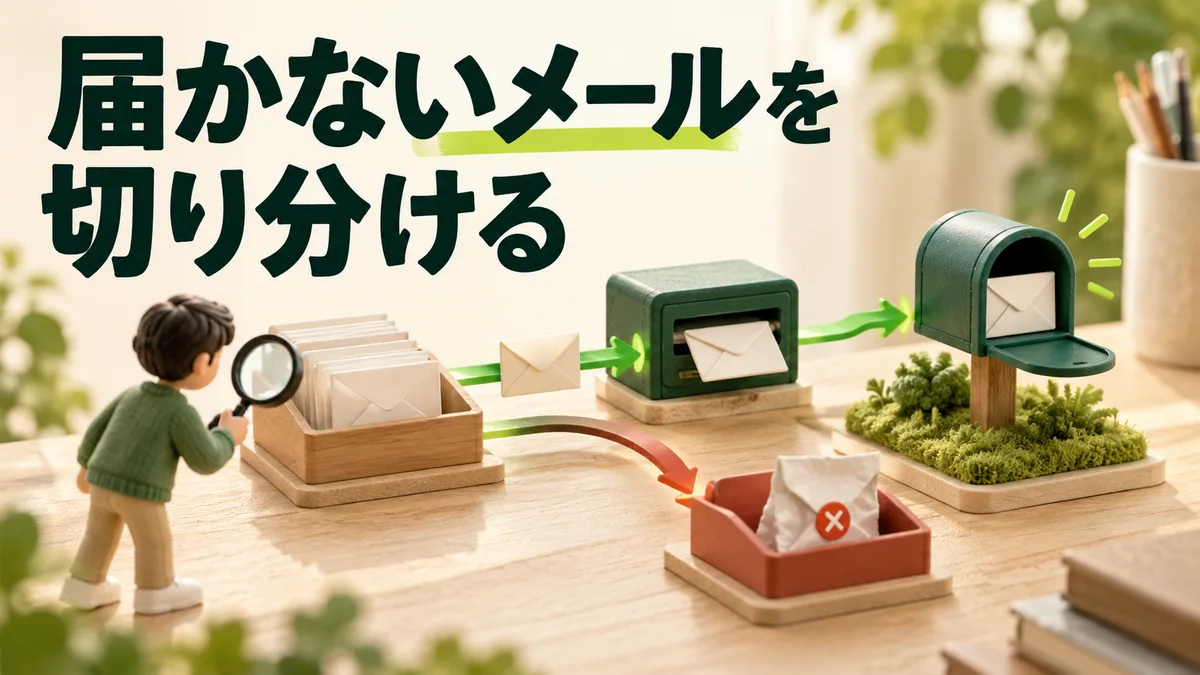
UTAGEのメールが届かないときは、まず「まだ送信されていない」「配信エラーになった」「送信記録はあるが受信先で確認できない」の3つに分けます。認証設定を直す前に、どこまで進んだかを確かめると、あなたが次に見る場所を絞れます。
登録はできた。予約にも入っている。でも、特典のメールが来ない。そんなとき、同じメールを何度も送り直したくなりますよね。
ただ、再送で直る問題ばかりではありません。この記事では3つの架空ケースを通して、管理画面の記録と受信の事実を分けて確認します。確認シートに残せば、設定を触り続けず、必要な情報をそろえて問い合わせへ進めます。
「届かない」を、まず3つの状態に分ける
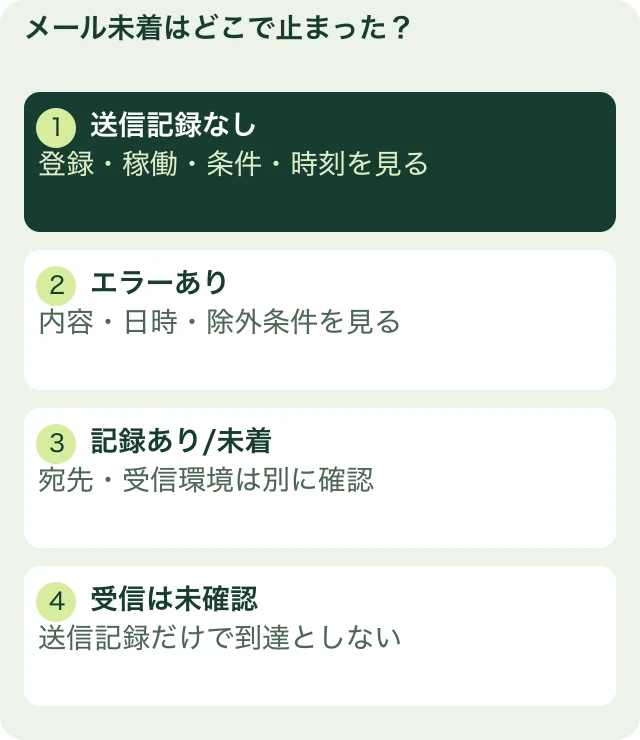
次の表で、いま確認できている事実を選んでください。受信箱に見当たらないという報告だけでは、原因はまだ分かりません。
| 確認できた状態 | 最初に見るもの | その時点で分からないこと |
|---|---|---|
| 送信記録がない | 登録先・稼働状態・条件・配信時刻 | 受信サービスの振り分け |
| 配信エラーがある | エラー日時・内容・読者状態 | 認証だけが原因かどうか |
| 送信記録はある | 対象宛先・受信環境・迷惑メール等 | 実際の受信箱に入ったか |
「予約済み」は「送信済み」と同じではありません。さらに、送信記録があることと、受信箱で読者が見つけられることも別です。
僕たちの教材では、りんちゃが登録ページ・完了ページ・特典メールなどをつなげて解説しています。この記事でも、設定が保存されたかではなく、受け取りまでのどの接点で止まったかを確認します。以下のケースは説明用で、実際の顧客トラブルや復旧実績ではありません。
ケース1:登録したのに、まだ送信されていない
架空の「写真整理ミニ講座」で、登録直後に練習案内を送るつもりだったとします。テスト登録後も届かず、送信記録がありません。
ここで件名を書き直しても、送信される状態にはなりません。まず、次の順で確認します。
- 対象の配信アカウントとシナリオに、確認用の読者が登録されているか。
- 該当のステップメールが「下書き」ではなく「稼働中」か。
- 配信条件のラベルや項目値を、その読者が満たしているか。
- 配信タイミングと、読者の配信基準日時がどう設定されているか。
- 配信予定対象者と配信済対象者に、その読者がいるか。
公式のステップ配信手順では、「下書き」では登録後の予約が作られません。また、時刻を過ぎた登録当日配信の扱いにも設定があります。
例えば「登録0日後18時」の配信へ20時に登録したなら、18時を過ぎています。「配信しない」か「翌日に配信し、以降も1日ずらす」かで結果が変わります。これは説明用の時刻例です。あなたの画面で採用している設定を照合してください。
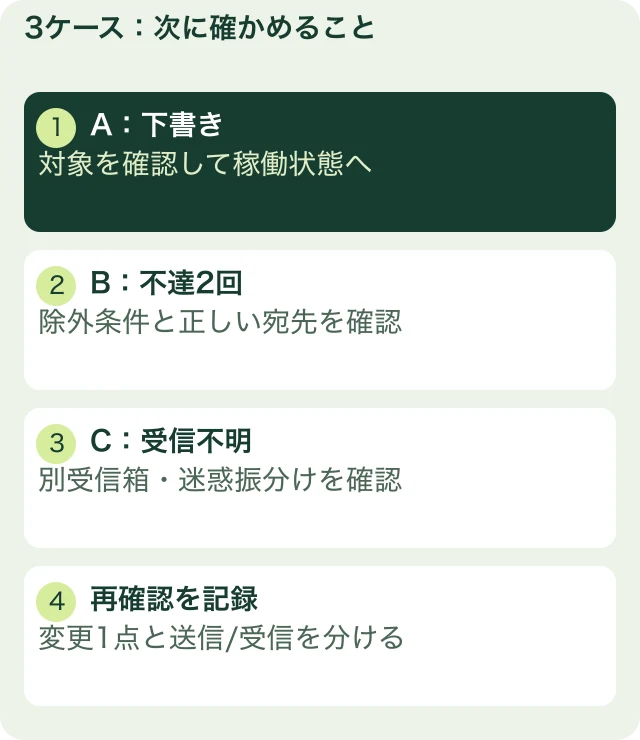
このケースの記入例は「確認用A/登録先一致/下書き/送信記録なし/対象を確かめて稼働状態を見直す」です。観察した事実と次の作業を分けます。直す対象が1つに絞れますよね。
既存読者へ途中から配信を追加する場合は、過去時刻の未配信分を今すぐ送る選択肢もあります。広い対象へ急に送られないよう、対象と影響を確認してから変更します。テスト送信が届いただけでは、本来の条件と時刻による配信まで確認できたことにはなりません。
ケース2:配信予約はあるが、同じアドレスでエラーが続いている
次の架空ケースでは、予約が見えるのに届かず、同じメールアドレスについて配信エラー履歴が2つありました。
UTAGE公式は、1つのメールアドレスで2回以上不達になると、以降は配信予約に入っていても、メールアドレスの変更がない限り配信から除外されると説明しています。
そのため、予約があるから待てば届く、同じ宛先へ再送すれば戻る、とは判断できません。
確認場所は「メール・LINE配信」→アカウント→シナリオ→「メール配信エラー」→「配信エラー一覧」です。読者一覧の状態も確認します。公式では、エラー一覧には全配信アカウントで発生したエラーが掲載されると説明されているため、対象と日時を取り違えないようにしましょう。
宛先の入力間違い、受信側の拒否、認証設定など、表示されたエラー内容に応じて原因を調べます。登録情報を変える必要があるなら、本人に正しい連絡先を確認し、公式の配信再開手順を参照します。原因不明のまま履歴や読者を削除したり、再送を繰り返したりしないでください。
このケースは「確認用B/予約あり/同じ宛先でエラー2件/除外条件を確認/受信者へ正しい連絡先を確認」と記入します。まだ配信が再開したとは書きません。
なお、公式の同じページにあるLINE配信エラーの「再送」操作は、メールの除外解除とは別の話です。メール未着の解決手順として読み替えないことが大切です。
ケース3:送信記録はあるが、受信先では確認できない
3つ目は、対象メールの送信記録は確認でき、確認した範囲でエラー履歴も見当たらないケースです。それでも、受信箱にないと言われました。
この段階では、受信側を「不明」として扱います。エラーがないから確実に受信した、と決めつけないでください。
確認用アカウントなら、宛先が合っているか、別の受信アカウントを見ていないか、迷惑メールやプロモーションなどに振り分けられていないかを調べます。検索する件名と送信者名、送信時刻をそろえると探しやすくなります。
運営側は、実際の送信者メールアドレスと、そのドメインのDKIM・DMARC認証状態を確認します。DKIM・DMARCは送信ドメインの認証に関わる設定で、ページURLの独自ドメイン設定とは別です。既存DNSを、別の記事にある値へ丸ごと置き換える作業ではありません。
認証済みでも、受信箱への到達を100%保証するものではありません。受信サービスの判断やフィルターも関わるためです。「認証済み」「送信記録あり」「この受信環境で受領確認」の3つは、別々に記録しましょう。
記入例は「確認用C/送信記録あり/エラーは確認範囲で見当たらず/迷惑メール等は調査中/受信不明」です。読者が実際に見つけた後で、受信確認済みへ変えます。
受信確認が取れなければ、次の案内まで止まっているのか、特定のメールだけなのか、同じ受信サービスでも起きるのかを整理します。お客様全員へ大量再送して調べるのではなく、許可を得た確認用アカウントで範囲を絞ります。
問い合わせには、匿名の確認シートを用意する
問い合わせで「メールが届きません」とだけ書くと、最初から状況を説明し直すことになります。次を埋めると、相手が調べる入口を作れます。
- 何をしたら、何が起きる想定だったか。
- いつ登録し、いつ配信される設定だったか。
- どの配信種類・シナリオ・メールを確認したか。
- 送信記録、予約、エラーの有無と、確認した日時。
- 受信側で確認した範囲と、まだ分からないこと。
- 変更した設定と、変更後に確認できた事実。
公開の質問欄や共同作業用のシートでは、メールアドレスをそのまま書かず「確認用A」などに置き換えます。パスワード、秘密値、お客様の一覧は載せません。公式サポートが個別識別情報を必要とした場合だけ、指定された安全な窓口へ必要な範囲を伝えます。
CSVには3ケースの書き方のヒントと、あなたが埋める欄を用意しました。未確認の項目は「なし」ではなく「未確認」と記入してください。
この記事の記入シートをダウンロードする(CSV・記入例付き)
ExcelやGoogleスプレッドシートで開いて使えます。記入例は説明用の架空例です。ご自身の情報へ置き換えてください。
直した後も、受け取れるまでを確認しよう
変更する前の状態と、変更した1点、再確認の結果を残します。「下書きを稼働中にした」だけなら、設定変更までです。想定した対象とタイミングで配信され、確認用の受信先で案内が読めるところまでを分けて確かめましょう。
あなたが届けたいのは、設定画面の完成ではなく、読者が使える案内です。まずは1通の記録を開き、3つの状態のどれなのかを選んでください。そこが、やみくもに設定を変えないための出発点になります。
次の工程へ進むための関連記事
あなたの経験を、講座と本で届けるには
今ある知識や経験を、講座や本にして必要な人へ届けたい方へ。僕の著書『マーケティング不要の次世代型コンテンツビジネス』で、何を商品にするか、AIとどう分担するか、学びたい人が集まる場所でどう届けるかをお伝えしています。

案内ページのメール登録フォームから、PDFの受け取りURLをお届けします。
参照した公式情報
2026年10月30日に公開本文を確認しました。
コメント