


Udemyの講師登録を済ませたのに、講座を販売できない。もう一度登録し直す前に、どの手続きが残っているかを見てください。登録と販売開始には、別々の確認があります。
講師として使える状態にする、有料販売の設定をする、本人確認を進める、コースを品質審査へ出す。 この4つを分けると、あなたが今どこまで進んでいて、次に何をすれば良いかが分かります。
「審査はないと聞いたのに、なぜ止まるの?」という不安も、手続きの違いを知れば整理できます。コース全体を作り直す前に、表示されている案内が何の手続きかを確かめましょう。
ここでは、登録から公開へ進むための確認表を用意しました。4つの手続きについて「今の状態」「残っている案内」「次にする作業」を書けば、あなたが今日進める1つが決まります。書類や支払先などの個人情報を扱う操作は、Udemy公式画面の案内に沿って進めてください。
講師登録と、販売前の手続きは別に確認する
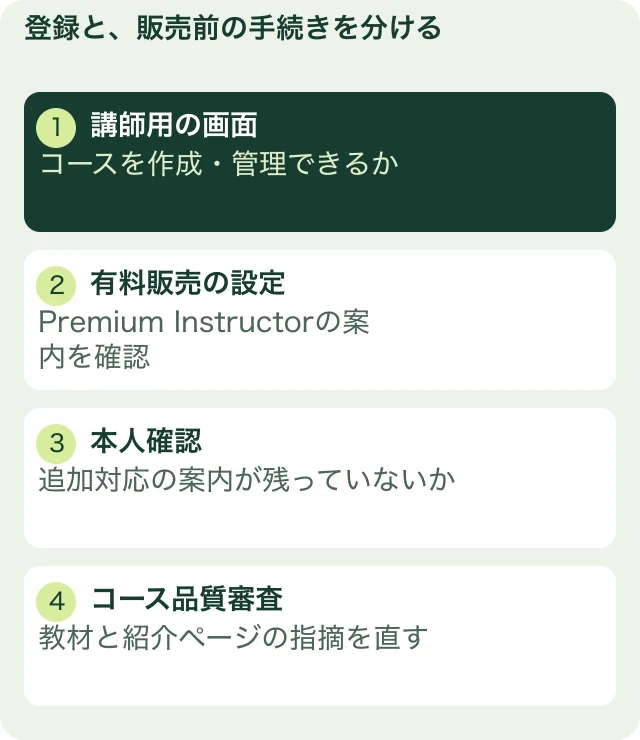
「講師登録が終わった」は、どこまで済んだ状態でしょうか。講師画面に入れた状態と、コースが公開された状態では、残っている作業が違います。次の表で4つの役割を確かめましょう。画面が出る順番を示す表ではありません。
| 手続き | 何のためか | 終わった後に確かめること |
|---|---|---|
| 講師アカウントの設定 | コースを作成・管理する | 講師用の画面へ入り、コース制作を始められるか |
| 有料講師の設定 | 有料コースを販売し、支払を受ける準備 | 有料販売に必要な案内へ対応したか |
| 本人確認 | 公開に関わる講師の確認 | 公式から追加の操作や資料を求められていないか |
| コースの品質審査 | 公開する教育コンテンツの確認 | 修正指摘がないか、公開の状態になったか |
Udemy公式の講師になる方法でも、講師登録の後に、設計・制作・仕上げ・審査と公開へ進む流れが示されています。
アカウントが使えるようになっただけで、コースが販売中になるわけではありません。この違いを押さえれば、登録に成功しているのに何度も同じ操作を試す、といった遠回りを避けられます。
講師用の管理画面で、コース制作を始められるか確かめる
Udemy公式サイトで、自分が使うアカウントへログインします。その後、講師になるための案内から講師用の画面へ進めてください。画面の表示名や質問項目は変わるため、古い操作画像と同じ位置にボタンがあるとは限りません。
登録ボタンを押した後、コース制作を始められるかを確かめます。
- 講師用のコース管理画面へ入れる。
- コースの作成を始められる。
- 公開用の名前やプロフィールを確認できる。
- Udemyから届く案内を確認できるメールアドレスになっている。
以前から受講用に使っているアカウントがある場合は、まずそのアカウントで案内を確認します。止まった理由が分からないまま、別アカウントを次々作る方法は勧めません。コースや支払設定の管理が分かれ、後から困るからです。
プロフィールは、教える内容を判断できる説明にする
肩書きの数だけを並べても、初めて会う受講希望者には「何を教わると役立つか」が伝わりません。
たとえば説明用の例なら、「事務歴10年」だけより、「毎月の売上集計に使ってきた表計算の手順を、初めて集計表を作る人向けに教える」とした方が、講座との関係が見えます。これは架空のプロフィール例です。あなたが実際に経験した仕事、作ったもの、教えられる範囲へ置き換えてください。
実績の数字を出すなら、対象と時点を添えます。講師全体の学習者数を、これから作る新講座だけの受講者数として書かないことも大切です。
有料販売をするなら、Premium Instructorの案内を確認する
Udemy公式のコース制作の推奨プロセスでは、有料コースを販売するにはPremium Instructorの設定が必要と説明されています。講師としてコースを作れる状態と、有料販売の準備が終わった状態を分けましょう。
支払や税務情報の案内がある場合は、公式画面で現在求められている情報を確認してください。利用できる受取方法、必要な項目、国による違いを、第三者の記事だけで決めない方が確実です。
ここで確認したいのは、次の点です。
- 無料コースとして公開するのか、有料で販売するのか。
- 有料販売に必要な設定の案内が残っていないか。
- 支払に必要な税務情報など、未対応の項目がないか。
- 登録した情報と、現在の状況に食い違いがないか。
支払情報や身分証の内容は、公式の手続き先で扱います。判断できない項目があれば、まず項目名やエラーの文面を整理して公式サポートへ相談してください。設定を済ませれば、完成したコースを有料で届けるための準備を進められます。
受取額の仕組みは、Udemy講師の受取額と収支の計算例で別に解説しています。ここでは登録作業と混ぜず、今必要な設定に集中しましょう。
本人確認を終えても、コースの品質審査は別に進める
本人確認は、教材の分かりやすさを評価する工程とは別です。Udemyから案内が表示されたら、その指示に従います。
本人確認の方法や必要情報を、この記事で一律に指定はしません。アカウントや国、公式側の案内によって異なる可能性があるためです。求められていない書類を送ったり、非公式の相手へ身分証を渡したりしないでください。
本人確認とコース審査の区別は、Udemy公式の公開資料や公式コミュニティ内の案内にも示されています。公開資料は以前のものなので、現在の画面操作は実際の案内を優先します。
「確認中」の間に、同じ申請を繰り返さない
届いたメールや画面の指摘から、「結果を待つ」のか「追加の対応をする」のかを分けます。同じ申請を繰り返す前に、その案内を読み直してください。
理由が分からなければ、対象の手続き名、表示された文面、対応した日時を整理して公式サポートへ問い合わせます。パスワードや認証コードは問い合わせメモに入れません。
たとえば、メモは「講師画面には入れる/有料販売の設定案内が残っている/案内された項目を確認する」の3つに分けられます。これは説明用の記入例です。本人確認で止まっているなら、手続き名を本人確認に変え、実際の通知を書き留めます。
コースが完成したら、品質審査へ進む
本人確認や有料講師の設定だけでは、コースの品質審査は終わりません。教材とコースページを整え、公開前の確認へ進めます。
Udemyは、公開前にコースを審査します。修正指摘があれば、内容を確認して直し、再提出します。指摘への対応が残っていれば、公開へは進めません。
また、撮影前に使えるテスト動画の確認と、完成コースの審査も別です。テスト動画で撮影環境を確かめると、音や映像の問題を早く直せます。ただし、それでコース全体が公開承認されたとは考えないでください。
教材制作がこれからなら、初コースの企画から公開までのガイドへ進みましょう。まず誰の、何をできるようにするかを決めれば、動画や資料を作る順番も考えやすくなります。
登録が止まったときは、現在地を1行で書く
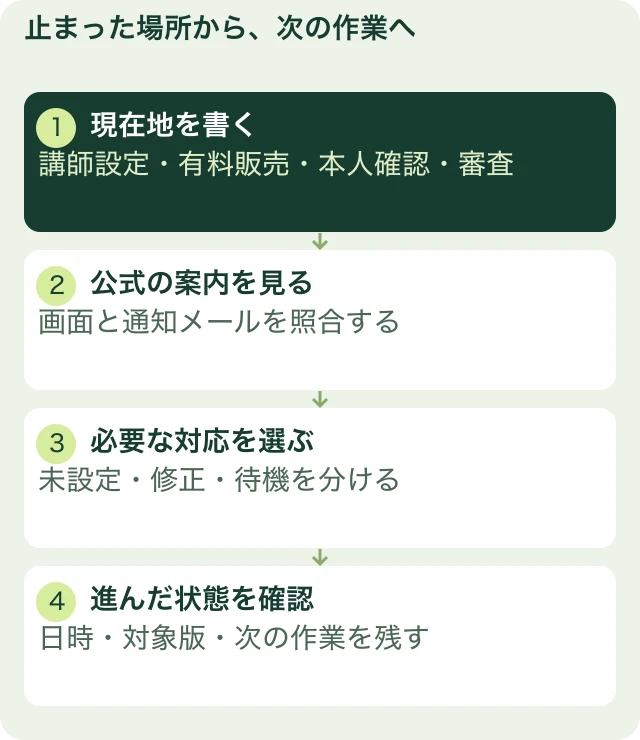
「Udemyができない」と大きく考えると、解決方法も見つけにくくなります。次のように分けて記入してください。
| 今の状態 | 最初に確認すること | 次の作業 |
|---|---|---|
| 講師画面へ入れない | ログインしているアカウントと公式案内 | 正しいアカウントで講師向け案内を確認 |
| 制作はできるが有料設定が残る | Premium Instructor・支払関連の案内 | 未対応の設定を公式画面で進める |
| 本人確認の案内がある | 公式画面と届いたメール | 求められた対応だけを行う |
| コース審査で修正指摘がある | 指摘箇所と提出版 | 修正内容を記録し、再確認して提出 |
| 公開できた | 販売ページと教材の表示 | 初回の受講体験を確認し、改善を記録 |
この記事の記入シートをダウンロードする(CSV・記入例付き)
ExcelやGoogleスプレッドシートで開いて使えます。記入例は説明用の架空例です。ご自身の情報へ置き換えてください。
まず、表の中からあなたの状態に合う行を選び、次にする操作を1つ書いてください。有料設定の案内が残っているなら、その設定。審査の修正指摘があるなら、その修正です。何度も登録画面へ戻る代わりに、コースの公開に必要な作業を進めましょう。
次の工程へ進むための関連記事
あなたの経験を、講座と本で届けるには
今ある知識や経験を、講座や本にして必要な人へ届けたい方へ。僕の著書『マーケティング不要の次世代型コンテンツビジネス』で、何を商品にするか、AIとどう分担するか、学びたい人が集まる場所でどう届けるかをお伝えしています。

案内ページのメール登録フォームから、PDFの受け取りURLをお届けします。
コメント