

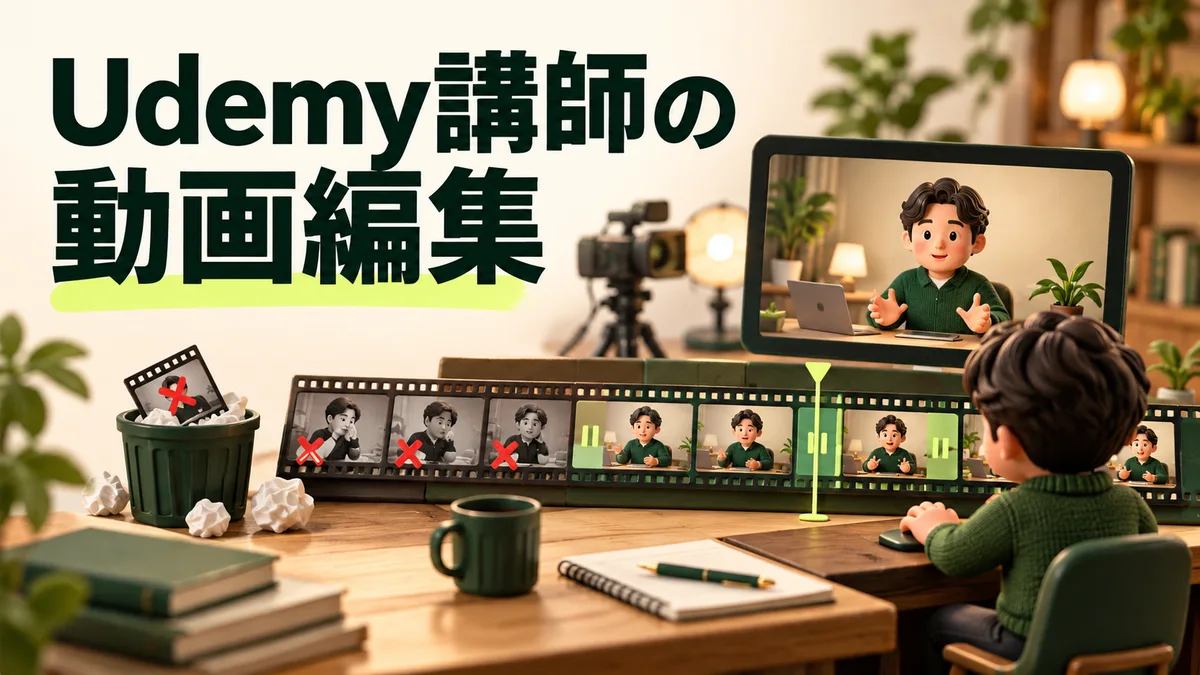
動画を撮ったのに、編集画面を開いたまま止まっていませんか? 無音を全部切るべきか。テロップは全部に付けるのか。凝ったオープニングも必要なのか。考えるほど、公開が遠くなりますよね。
Udemyの講座動画は、受講生が内容を理解して、自分でできるところまで進めるために編集します。まず1本、学びやすいレクチャーを完成させましょう。必要なのは、削る場所・残す場所・完成を確かめる順番です。判断が決まれば、編集者へ具体的に頼めるようになります。受講生には必要な説明が届き、あなたの手元には次の動画にも使える指示が残ります。
この記事では講師が講座動画を編集する工程を扱います。動画編集を学ぶためのUdemy講座を探している方とは、目的が異なります。
編集を始める前に「この1本でできること」を決める
こんにちは!
城 智英(じょう ともひで)です。
あなたが編集で迷うとき、エフェクトの使い方より先に確認してほしいことがあります。「受講生は、この動画を見終えて何ができるのか」です。
例えば「表計算の操作を教える」では広すぎます。「月の固定費を3項目入力して、合計を出せる」まで絞れば、残すべき画面が見えてきます。金額を入力する場面、合計式を入れる場面、結果を確かめる場面。この3つは欠かせません。説明を短くする場合も、このつながりは残します。
僕たちの講座づくりでも、学びやすさを編集の判断軸にしています。動画編集を担当するりんちゃの教材では、装飾を足すことより、学習内容が伝わるかを確かめる考え方を扱っています。派手さで勝負しようとして手が止まるなら、受講生が作業できる1本へ戻ってください。
素材と完成ファイルを分けて保存する
元動画、画面録画、画像、編集プロジェクト、書き出した動画を分けます。例えば「01_固定費の合計」というフォルダに、素材・編集・完成の3つを作る。完成名は「01_fixed-cost_v1.mp4」のように、番号・内容・版が分かる形で十分です。
元素材へ上書きしないでください。あとで「言葉を切りすぎた」と分かったとき、戻れる素材が残ります。外注する場合も、どの版を確認したのかを共有できます。戻せる素材と判断の記録が残ると、修正のたびに同じ説明を繰り返す悩みを解決できます。
素材を並べたら、使う音声を確認する
編集ソフトへ素材を読み込み、タイムラインに並べます。これは映像や音声を時間順に置く作業画面です。最初に全体を再生し、直したい場所へ印や時刻のメモを付けておくと、同じ失敗を何度も探さずに済みます。
画面録画とマイク音声を別録りした場合は、同じ発話や操作を目印に重ね、冒頭・中盤・末尾でずれを確認します。映像に入った仮の音と別録りの声が同時に鳴っていたら、使う声を決めて、もう一方を消音してください。2つの声が少しずれて重なる状態を解決してから、細かなカットへ進みましょう。
5分のレッスンなら、何を削り、どこを残す?
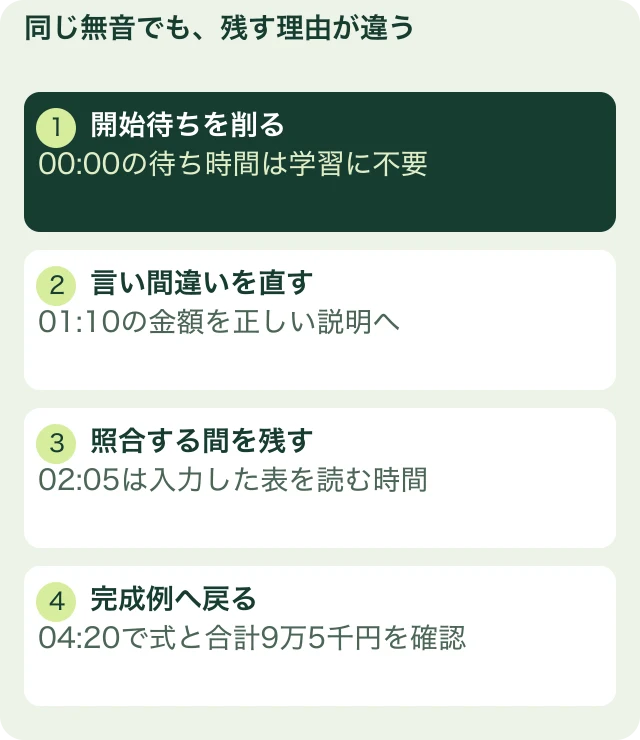
次は説明用の架空例です。5分の素材から「固定費3項目の合計を出す」レッスンを作るとします。時刻は元素材の位置で、実在する授業や編集成果ではありません。家賃8万円、通信費1万円、ソフト利用料5千円を入力し、合計9万5千円を確かめる練習にします。
| 元素材の時刻 | 起きていること | 編集する内容 | 受講生に必要な理由 |
|---|---|---|---|
| 00:00〜00:18 | 録画開始の待ち時間 | 内容開始までを削る | すぐ課題が分かる |
| 00:18〜00:40 | 今日作る表を見せる | 完成例とゴールを残す | どこまで進むか分かる |
| 01:10〜01:22 | 1万円を10万円と言い間違える | 正しい説明のテイクへ差し替える | 数字を誤って覚えない |
| 02:05〜02:10 | 入力した値を確認する | 表を読める間を残す | 自分の値と照合できる |
| 03:20〜03:35 | 無関係な通知が映る | 該当範囲を隠すか差し替える | 作業へ集中できる |
| 04:20〜04:40 | 合計式と結果を確認する | 式・参照セル・結果を残す | 同じ操作を再現できる |
「黙っているから削る」で判断すると、02:05の確認時間まで消えます。受講生は、入力された表を読んでいます。考えるための時間です。反対に、録画開始の待ち時間は学習に必要ありません。同じ無音でも役割が違います。
切った場所は、少し手前から聞き直す
カット点だけを聞いても、言葉の不自然さは見落とします。前の文章から再生して、語頭の子音、語尾、息継ぎ、画面の切り替わりを確かめてください。
「このセルに、合計を入れます」が「このセルに計を入れます」になっていたら、短くなっても失敗です。削った端を戻して、意味が一度で伝わるところへ調整します。プツッという継ぎ目の音が出たときも、先に切る位置を見直し、必要な処理を小さな範囲で試します。
テロップと図は、操作の迷いを減らす場所に置く
全部の言葉を文字にすれば、親切になるのでしょうか? 画面の下を長い文章が埋めて、肝心の表が隠れたら逆効果です。
架空レッスンなら、合計を出す式と入力先を見せます。「ここ」を矢印で示す、式を読みやすく表示する、完成表を大きく出す。受講生が聞き逃したときに、操作へ戻れる情報を足しましょう。字幕を使う場合は、セル名や数字、ソフト名などを原稿と照合してください。
Udemy公式の編集ガイドも、学習目標を助ける図や手順、スマホで読める文字、正確な字幕を勧めています。映像は音声の説明と関係している必要があります。装飾を減らすことと、静止画を置くだけで授業を済ませることは違います。
BGMは必須ではありません。講師の声が聞き取りにくくなるなら、まず外して確かめます。編集ソフトを選び直したい場合は、講座制作ツールを工程別に選ぶ方法も参考にしてください。
書き出し設定より、出力されたファイルを確かめる
編集画面ではきれいに見えた。それだけで完成にすると、書き出したあとに文字がぼやけていたり、動画の後半が欠けていたりします。
Udemy公式の公開ガイドでは、最低720pのHD画質と横長16:9を示しています。書き出しは、最低1280×720を維持する設定になっているかを確認します。1080pで制作しているなら、理由なく解像度を落とさず、出力後の文字まで見て判断しましょう。
フレームレートやビットレートは、元素材と編集ソフトの仕様にも関わります。誰にでも同じ数値を入れれば完成する、とは考えないでください。低画質の素材を数字だけ大きくしても、元の情報が増えるわけではありません。
最後は「完成」フォルダの動画を開く
編集ソフトを閉じても再生できる、書き出したファイルを開きます。例えば「01_fixed-cost_v2.mp4」を修正したなら、そのv2を開く。別フォルダにある古いv1を見て、直っていないと判断しないようにしてください。ファイル情報の幅・高さと、実際の見え方を両方確認してください。
- 冒頭から終わりまで必要な説明が入っているか。
- 合計式、入力先、結果がスマホでも読めるか。
- 声が左右のイヤホンから聞こえ、映像と合っているか。
- カット点で言葉が欠けたり、雑音が出たりしないか。
- 前後のレクチャーと続けても、音量を何度も変えずに聞けるか。
通常速度で意味を確認したあと、想定する視聴速度でも聞きます。数字や式が追えないなら、表示時間や説明を直します。2倍速で聞けることだけを、すべての講座の合格条件にはしません。
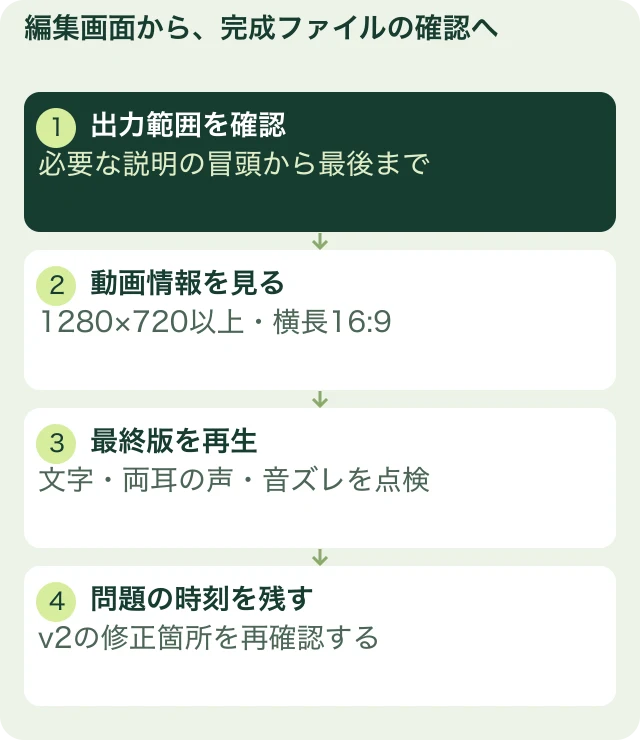
検収表には、ファイル名と版、問題の時刻、直す内容、直したあとに確認した版を記録します。「修正しました」で閉じず、「v2の02:05で式を読めることを再確認」と残す。あなたが一人で作るときも、あとから同じ場所で悩まずに済みます。
まず1本を完成させ、次の動画へ同じ確認を使う
「もっとかっこよくできるはず」と考え始めると、編集は終わりません。学習ゴールを達成する説明がそろい、画面と音が分かり、最終ファイルまで確認できたら、1本の完成です。
配布する編集指示書・検収表には、元素材の時刻と完成ファイルの時刻を別々に記録します。編集すると位置が変わるためです。先ほどの架空レッスンを参考に、あなたの素材で最初の3行を埋めてください。
企画設計と動画品質を誰が見るか
この記事の記入シートをダウンロードする(CSV・記入例付き)
ExcelやGoogleスプレッドシートで開いて使えます。記入例は説明用の架空例です。ご自身の情報へ置き換えてください。
音の判断に迷う場合は、Udemyの音声基準とチェック方法で、必須条件と録音・書き出し後の確認を分けて進められます。
編集した動画を、誰に届け、どんな商品へ育てるかまで決めたい方へ。「次世代型コンテンツビジネス」の案内も用意しています。まずは1本、あなたの知識を受講生が使える形に仕上げましょう。
次の工程へ進むための関連記事
あなたの経験を、講座と本で届けるには
今ある知識や経験を、講座や本にして必要な人へ届けたい方へ。僕の著書『マーケティング不要の次世代型コンテンツビジネス』で、何を商品にするか、AIとどう分担するか、学びたい人が集まる場所でどう届けるかをお伝えしています。

案内ページのメール登録フォームから、PDFの受け取りURLをお届けします。
参考にした公式情報
公式公開ページを2026年10月29日に確認。画面や仕様が変わる場合は現行案内も確かめてください。
コメント