

Kindleのペーパーバックは、KDPで紙の本として販売する形式です。判型や紙の条件を決め、本文と表紙のファイルを作り、プレビューで確認して出版手続きを進めます。日本語の本文原稿はPDFで用意します。
あなたが電子書籍を出せたなら、同じファイルで紙の本もすぐできると考えることもあるでしょう。そう考えると、余白や表紙の背幅でつまずき、何から直せばよいか迷ってしまいます。
制作は、仕様を決める、本文を作る、表紙を作る、プレビューする、公開を判断する、という5つの工程に分けて進めます。
紙には、実際に裁断される端と、本を開いたときに隠れやすい内側があります。先に仕様を一枚にまとめると、本文と表紙を別々の条件で作ってしまうことを防げます。
電子書籍と違い、本文と表紙を紙の寸法に合わせる
電子書籍は端末に合わせて文字の大きさや表示が変わる形式もあります。一方、紙の本では、ページの大きさや文字の配置を確定して入稿します。
僕は講座や本などへコンテンツを展開するとき、原稿を移すだけでなく、受け取る媒体に合わせて説明を編集することを重視しています。紙の本なら、リンク先の動画を見ないと理解できない説明や、画面を指して「ここ」とだけ書いた箇所も見直してください。
技術的な入稿条件は、KDP公式のペーパーバックのフォーマットと提出ガイドラインに沿って確認します。以下は制作手順の整理で、KDP管理画面の現在のボタン配置を再現したものではありません。
最初に、判型・綴じ方向・紙・裁ち落としを決める
次の表は、架空の実用書の仕様例です。すべての本にこの条件を勧めるものではありません。選択できる判型・ページ数は、インクや紙などの組合せでも変わります。
| 仕様 | 架空の記入例 | 確認すること |
|---|---|---|
| 本文の言語と方向 | 日本語・横書き | 本の読み方向と本文が一致するか |
| 判型 | KDPで選べる判型から選定 | 読みやすさと図表の幅 |
| インクと紙 | 白黒・白い用紙 | 図が白黒でも判別できるか |
| 裁ち落とし | なし | 背景や画像を紙の端まで置くか |
| 本文ページ数 | 編集後に確定 | 表紙の背幅と印刷コストへ反映 |
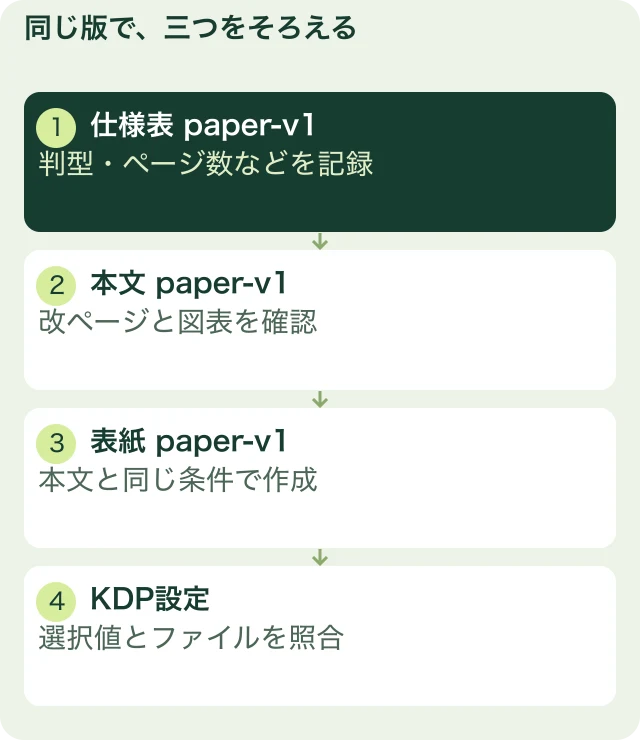
| 版の識別 | paper-v1 | 本文・表紙・KDP設定を同じ版へそろえる |
裁ち落としは、紙の端まで印刷する画像や背景を、仕上がり寸法の外へ延ばす設定です。「あり」と「なし」では必要な原稿寸法が違います。作るファイルは、本文と表紙の2つです。あなたが編集を進める前に、両方の仕様を確かめてください。余白の数値を別の本からそのまま写さず、選んだ仕様の公式表を使ってください。
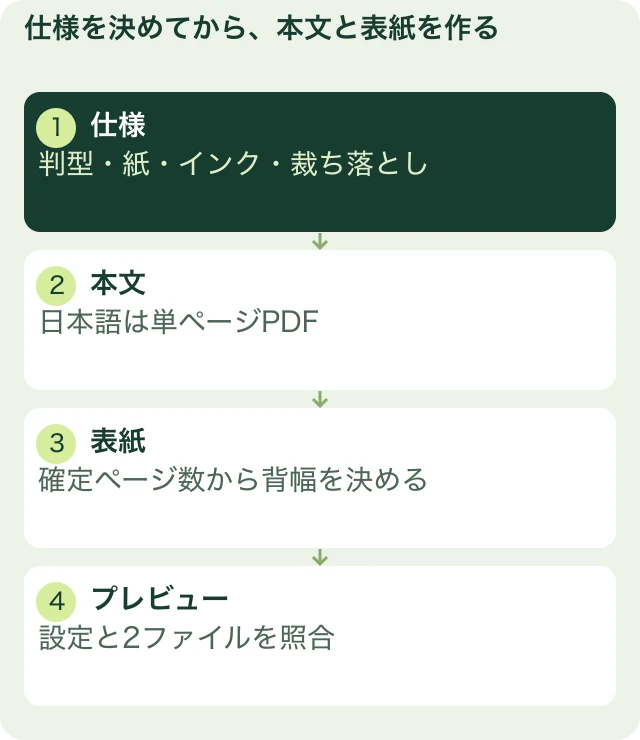
本文は単ページのPDFにし、余白とフォントを確認する
KDP公式の原稿ガイドでは、日本語の原稿をPDFで提出するよう案内しています。見開きを一枚にしたPDFではなく、単ページで作ります。
Wordなどで本文を編集する場合も、最初に判型と余白を設定してください。原稿が完成してから小さい紙へ変更すると、図表、改ページ、ページ数が変わり、表紙も作り直すことになります。
PDFに書き出した後、編集画面とは別に読む
- タイトル、目次、本文、奥付などの順番を確認する。
- ページ番号と目次の対応を見る。
- 内側の余白に文字や図が寄りすぎていないか見る。
- 日本語フォントが正しく表示され、埋め込まれているか確認する。
- 図表の文字を、実際に印刷する大きさで読めるか確かめる。
- 意図しない空白ページや、見出しだけが残るページを直す。
入稿ファイルには、印刷所向けのトンボ(裁断位置を示す印)を付けません。KDPの提出ガイドラインでは画像を300dpi以上とし、フォントサイズに7ポイント以上という最低条件を設けています。ただし、最低条件を満たせば読みやすいとは限りません。読者の年齢や図表の細かさに合わせ、あなたの本を紙で読める大きさに整えてください。
表紙は、本文のページ数を確定してから作る
紙の表紙は、裏表紙・背表紙・表表紙をつなげた一つのPDFとして用意します。電子書籍の表表紙画像だけでは足りません。
背幅は、本文のページ数や紙の種類によって変わります。本文を直してページ数が変わったら、表紙も同じ条件で作り直してください。KDP公式の表紙ガイドから、使用する方法と必要な寸法を確認できます。
次は説明用のファイル整理例です。
specification-paper-v1.txt:判型・紙・インク・裁ち落とし・ページ数
manuscript-paper-v1.pdf:確定した本文
cover-paper-v1.pdf:その本文の条件で作った表紙
「本文は200ページに直したけれど、表紙は以前の180ページ用のまま」という取り違えを防ぎます。あなたの本文も1冊ごとに版を付け、表紙と対にして残してください。この数字は、版の違いを説明する架空例です。
仕様とファイルを並べて、取り違えを一つ見つける
次の照合も説明用の架空例です。実際に出版した本やKDPの画面ではありません。
| 照合するもの | 確認できた内容 | 判断と次の作業 |
|---|---|---|
| 仕様表 paper-v2 | 本文を180ページから200ページへ変更 | 200ページを今回の基準にする |
| 本文 manuscript-paper-v2.pdf | PDFの総ページ数が200 | 仕様表と一致。余白や改ページも再確認 |
| 表紙 cover-paper-v1.pdf | 180ページ用テンプレートで制作 | 不一致。200ページ・同じ紙と判型でテンプレートを作り直す |
| KDPへ送る組合せ | 本文v2と表紙v1が残っている | 表紙をv2へ更新してから、同じ版で再プレビュー |
表紙のファイル名をv2へ変えるだけでは、背幅は直りません。寸法の根拠になったページ数・紙・判型から作り直し、タイトルやバーコード周辺の配置も確かめます。チェックシートの「表紙PDFと版」に、この不一致と直した版を残してください。
KDPの提出条件では、ペーパーバックの最小ページ数は24ページからですが、インク・紙・判型の組合せにより必要な最小ページ数と上限は変わります。また、自作PDFの背表紙へ文字を置くには79ページ以上が必要で、KDPの表紙作成ツールでは最低80ページです。24ページの本と80ページの本を、同じ背表紙の設計にしないでください。
KDPでは、入力した仕様とファイルを照合する
KDPでペーパーバックの情報を入力し、出版する権利、著者、タイトルなどを確認します。そのうえで、選んだ紙・インク・判型・裁ち落としなどと、本文・表紙の条件を合わせます。
ISBNなど入力が必要な項目は、KDPの当該画面と公式案内で、自分の本に適用される条件を確認してください。電子書籍の情報を引き継ぐ場合も、表記や版が一致しているかを読み直します。
エラーの理由が分からないときは、本文、表紙、選択した仕様を一つずつ照合します。何度も同じファイルを送り直すと、どの版を確認したか分からなくなるので、変更した箇所も残してください。
ファイルをアップロードしたら、プレビューアーを開きます。警告が出たページは、本文側の問題か、選んだ仕様との不一致かを分けて記録してください。PDF上で端まで見えていた文字が、裁断や綴じの位置に近すぎる場合があります。
警告を消すだけでなく、読めるかを見る
プレビューの警告がなくても、図が細かすぎたり、見出しの直後で改ページされたりすることがあります。目次、図表、章の始まり、最終ページなど、崩れやすい場所を重点的に確認します。
可能なら校正刷りを1冊取り寄せて、紙の読みやすさ、余白、色、綴じたときの開きやすさを確かめます。校正刷りや著者用コピーは無料ではなく、印刷費、送料などがかかります。KDP公式のコピー案内で、注文できる条件を確認してください。
印刷コストを確認してから、販売価格を決める
KDPの紙の本は、注文に応じて印刷する方式です。印刷コストは判型、ページ数、インク、紙、販売するマーケットプレイスなどで変わります。
原稿を作る途中では仮のページ数で見積もり、最後に確定ページ数へ更新します。販売価格がそのまま利益になるわけではありません。KDP公式の印刷コストと計算ツールで確認します。
制作や外注まで含む予算は、Kindle出版費用の記事へ。ここでは、本文と表紙の制作・入稿に必要な確認を優先してください。
公開前チェックを、本文・表紙・設定で一枚にまとめる
| 確認対象 | 確かめること |
|---|---|
| 本文PDF | 単ページ、日本語表示、余白、図表、目次、ページ番号 |
| 表紙PDF | 本文と同じ仕様、現在のページ数、表裏・背の配置 |
| KDPの設定 | 言語、判型、紙、インク、裁ち落とし、出版情報 |
| 実際の読み心地 | 紙での文字・図の大きさ、内側の余白、誤字 |
| 価格 | 確定ページ数の印刷コストと受取額 |
本人の解説動画:講座から書籍へ広げる全体像
この記事の記入シートをダウンロードする(CSV・記入例付き)
ExcelやGoogleスプレッドシートで開いて使えます。記入例は説明用の架空例です。ご自身の情報へ置き換えてください。
最初の1冊は、あなたの本の仕様を一枚にまとめるところから始めてください。本文、表紙、KDPの設定を同じ版でそろえる。それが、入稿のやり直しを減らす出発点です。
次の工程へ進むための関連記事
あなたの経験を、講座と本で届けるには
今ある知識や経験を、講座や本にして必要な人へ届けたい方へ。僕の著書『マーケティング不要の次世代型コンテンツビジネス』で、何を商品にするか、AIとどう分担するか、学びたい人が集まる場所でどう届けるかをお伝えしています。

案内ページのメール登録フォームから、PDFの受け取りURLをお届けします。
コメント