

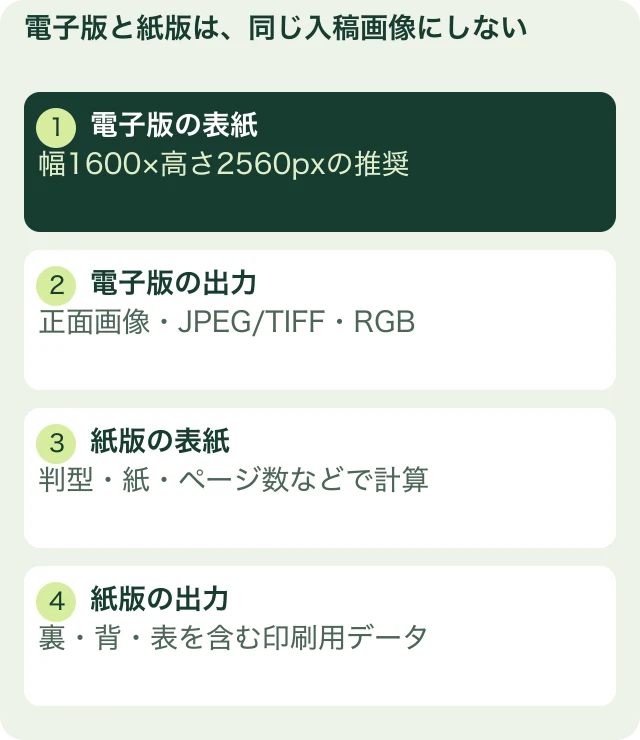
Kindle電子書籍の表紙は、幅1,600px・高さ2,560pxが推奨寸法です。Canvaなど幅→高さの順に入力する画面では、この順序で指定してください。横長になってしまうと、数字は合っていても表紙の形が違ってしまいます。
ペーパーバックは、これと同じ正面画像だけでは完成しません。判型やページ数などに合った、裏表紙・背表紙を含むデータが必要です。
「原稿はできたのに、表紙をアップロードできない」「小さくすると主題が読めない」。こうして出版が止まっているなら、寸法・載せる言葉・書き出したファイルという3つを確かめましょう。電子版と紙版を混ぜずに確認できるシートも用意しました。
Kindle電子書籍の表紙サイズ・形式を先に決める
KDP公式の表紙画像要件を2026年10月31日に確認した要点です。
| 項目 | 電子書籍の表紙画像 |
|---|---|
| 推奨寸法 | 幅1,600px × 高さ2,560px |
| 最小寸法 | 幅625px × 高さ1,000px |
| 最大寸法 | 幅・高さとも10,000pxを超えない |
| 縦横比 | 高さ:幅が1.6:1以上を理想とする案内 |
| 形式 | JPEGまたはTIFF |
| 容量・色 | 50MB未満、RGB |
作成時の画面で単位がcmになっていたら、pxへ切り替えたうえで入力します。縦横比のために絵を無理に引き伸ばすと、文字や人物が歪みます。最初から縦長の作業面を用意してください。
DPIの数字だけで、画像の良し悪しを決めない
同じ公式ページにはDPI欄の「72 dpi」と、サイズの注記に「最良の結果」のための最低300 PPIという記述が併記されています。このため「300という数値さえ入れれば十分」「72だけが正解」と単純化しません。
まずピクセル寸法・比率・形式を確認し、元画像の細部と書き出した画像を見比べましょう。必要な出力設定は公式の当該注記と制作ソフトの仕様を併せて確かめてください。小さい画像の解像度欄だけを変更しても、失われた細部は戻りません。
電子版の正面画像と、紙版の展開図を分ける
電子版は正面の表紙画像、紙版は裏・背・表を含む印刷用データです。電子版のJPEGを、そのまま紙版の完成表紙として扱わないでください。
紙版はKDPのペーパーバック表紙ガイドや表紙計算ツールで、判型、紙、ページ数、塗り足しなど、その本の条件を確認して作成します。本文のページ数が変わったら、背幅の確認もやり直します。
1冊を電子版と紙版へ展開するとき、同じ作品だと分かるデザインは再利用できます。ただ、寸法や背の文字まで同一データで済ませようとすると、あとから修正が増えます。作業ファイルと納品ファイルを形式別に分けましょう。
同じ本の内容から、表紙に残す言葉を選ぶ
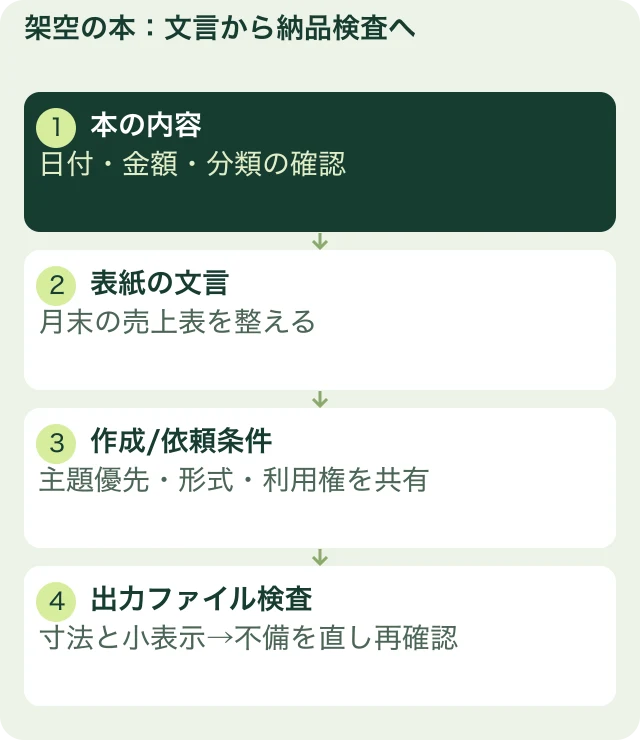
架空の実用書『月末の売上表を整える』を例にします。内容は、日付・金額・分類を元の記録と照らし、集計前の不備を確かめる方法です。実在の書籍や販売成果ではありません。
表紙の初案に、次の言葉を全部載せたとしましょう。
表計算の決定版!初心者も上級者も効率化!仕事術・便利ワザ・時短・集計・分析を完全網羅!
文字は多いのに、何の本かがぼやけています。しかも、この本に高度な分析や全機能の説明はありません。目立つ言葉を増やす前に、本で本当にできることへ戻ります。
| 要素 | 修正する案 | 判断した理由 |
|---|---|---|
| 主題 | 月末の売上表を整える | 読者の場面と作業が分かる |
| 補足 | 日付・金額・分類の確認ノート | 扱う範囲を具体化する |
| 削るもの | 完全網羅・上級者も・分析 | 本文で約束を果たせない |
| 著者名 | 実際の著者名を正確に入れる | 商品情報とそろえる |
これは新刊の企画例です。出版済みの本のタイトルを直す場合は、変更可能な項目を先に確認します。表紙だけ別タイトルにして、KDPに登録した情報と食い違わせないでください。
僕たちの表紙外注教材では、講師のりんちゃが、参考画像やシリーズの方向性、載せる文言、納品形式をそろえた募集例を説明しています。ここから使いたいのは「いい感じにしてください」で終わらず、完成条件を相手と共有する考え方です。教材の当時の金額や個別寸法を、今の相場・公式基準には置き換えません。
Canvaなどで作り、元画像ではなく書き出した1枚を見る
具体的なメニュー名は使うソフトや画面で変わります。次の順で、あなたの環境の操作へ当てはめてください。
- 単位をpxにして、幅1,600・高さ2,560の縦長の作業面を作る。
- 使用権を確認したテンプレート・写真・フォントを選ぶ。
- 主題、補足、著者名を配置する。
- 文字と背景の差をつけ、主題の読みやすさを優先する。
- 電子版はJPEGまたはTIFFで書き出す。
- 保存したファイルを開き直し、寸法・容量・表示を確認する。
素材のライセンスを確認し、参考書籍の表紙をそのままコピーしないこと。AIで表紙画像を生成した場合は、KDPのAI生成コンテンツに関する申告も確認してください。生成後に大きく編集しても、公式の区分ではAI生成として扱われます。
外注の場合も確認する内容は同じです。今回の例なら、「主題を最優先、補足は二番手」「JPEGと編集可能な元ファイルの納品可否」「素材の利用条件」「修正対象」を依頼前にそろえます。元ファイルが必ず付くとは限らないので、条件として確認してください。
この本での依頼文なら、「対象は集計前の売上表を点検したい担当者です。主題は『月末の売上表を整える』、補足は『日付・金額・分類の確認ノート』。高度な分析や完全網羅は表紙に入れません。納品する電子版は幅1,600×高さ2,560pxのJPEGを希望し、元ファイルの納品可否と素材利用条件も事前に確認したいです」と具体化できます。これは今回の架空例に合わせた新作の依頼文です。
小さい表示で、何が読めなくなったかを記録する
作成画面で大きく見ていると、補足も著者名もよく読めます。ところが一覧サイズに縮めると、主題まで装飾に埋もれることがあります。
書き出した画像を小さく表示して、「月末」「売上表」の言葉が追えるかを確認します。例えば幅160pxの確認用表示なら、元画像の幅1,600pxの10分の1です。これはこの記事で置く検査サイズであり、Amazonの固定表示仕様ではありません。
読めなかったら、文字を全部拡大するのではなく、優先順位を見直します。主題を大きく、補足を短く、背景の模様を減らす。あなたの表紙で読めなかった言葉を選び、その不備に対応する箇所を修正してください。
外注先へ戻すときも「もっと目立たせて」だけで済ませず、例えば「小さく表示したとき『売上表』の文字が背景の線と重なります。背景の線を減らし、主題を最優先にしてください」と伝えます。この一文は不備が出た場合の依頼例であり、実際にこの表紙を検査した記録ではありません。修正後は、同じ表示条件で再確認します。
あなたが普段使うスマホでも保存画像を開き、拡大せずに確認してください。確認シートには「未確認」「読めた」「読めない」を分け、端末と結果を残します。この読みやすさの検査だけで、クリック率や売上が上がったとは言えません。
この記事の記入シートをダウンロードする(CSV・記入例付き)
ExcelやGoogleスプレッドシートで開いて使えます。記入例は説明用の架空例です。ご自身の情報へ置き換えてください。
CSVはExcel、Numbers、Googleスプレッドシートなどで開けます。架空例の欄と記入用の欄を分け、実際に確認した出力ファイル名、寸法、読めなかった言葉、修正、再確認を記録してください。表紙画像そのものやCanvaテンプレートの配布ではありません。
アップロードできないときは、形式と処理状況を分けて確認する
アップロードを受け付けない場合は、まず電子版と紙版の取り違え、ファイル形式、容量、寸法を確認します。問題が見つかれば元データで直し、新しく書き出したファイルを開き直してください。
受け付けたのに表示が変わらない場合は、処理・審査・反映の状態も確認します。原因不明のまま何度も入れ直して時間を失う前に、1回の操作で表示されたメッセージと対象ファイルを記録し、公式の該当案内で確かめるほうが手戻りを減らせます。
今日の完成条件は、あなたの表紙を「保存できた」で止めず、目的の形式で開き直し、読ませたい主題が小さくても残っていると確認することです。実際の販売結果は、公開後の観測として分けましょう。
本を作って終わりにせず、あなたの知識を次の講座や学びにつなぐ設計も考えたい方は、「次世代型コンテンツビジネス」の案内をご覧ください。
次の工程へ進むための関連記事
あなたの経験を、講座と本で届けるには
今ある知識や経験を、講座や本にして必要な人へ届けたい方へ。僕の著書『マーケティング不要の次世代型コンテンツビジネス』で、何を商品にするか、AIとどう分担するか、学びたい人が集まる場所でどう届けるかをお伝えしています。

案内ページのメール登録フォームから、PDFの受け取りURLをお届けします。
コメント