


UTAGEの登録フォームは、登録先のシナリオを決め、取得する読者項目を用意してから作ります。フォーム単体のURLを使う方法と、ファネルのページへ置く方法があります。回答が必要な人へ届き、次の説明を選べる入口を目指します。入力欄が見えるだけで終えず、登録した値が目的の読者情報へ保存され、受け取り案内まで届くかを確かめてください。
メールアドレスは登録された。でも、選んでもらった悩みの回答が見つからない。別のシナリオに入っていた。こうした行き違いを防ぐには、画面を作る前に「何を聞き、どこへ残し、その後何を渡すか」を一つにします。あなたのフォームを、読者が次へ進める入口へ整えましょう。
フォーム単体と、LPに置くフォームを使い分ける
UTAGE公式の登録フォーム作成案内では、配信アカウントとシナリオを作り、フォーム設定、入力項目、公開URLの取得へ進みます。シナリオのフォームURLを案内すれば、ファネルを作らず登録を受け付けることもできます。初めてメールを送る場合は、配信前にDKIM/DMARC認証などの準備が完了しているかも、同じ公式案内で確認してください。
説明文や特典の画像と一緒に案内したいなら、ファネルのページへフォームを置きます。どちらも、読者をどのシナリオへ登録するかを決めることが先です。イベントの申込や決済は、専用機能の条件もあるため、メール登録フォームと同じものだと思い込まないでください。
以下は、既存正式書籍『次世代型コンテンツビジネス』(全5章PDF)の受取URLをメールで案内する設計例です。今回UTAGEで実フォームを作成・登録した結果ではありません。
メールと質問1つの設計を、保存先まで書く
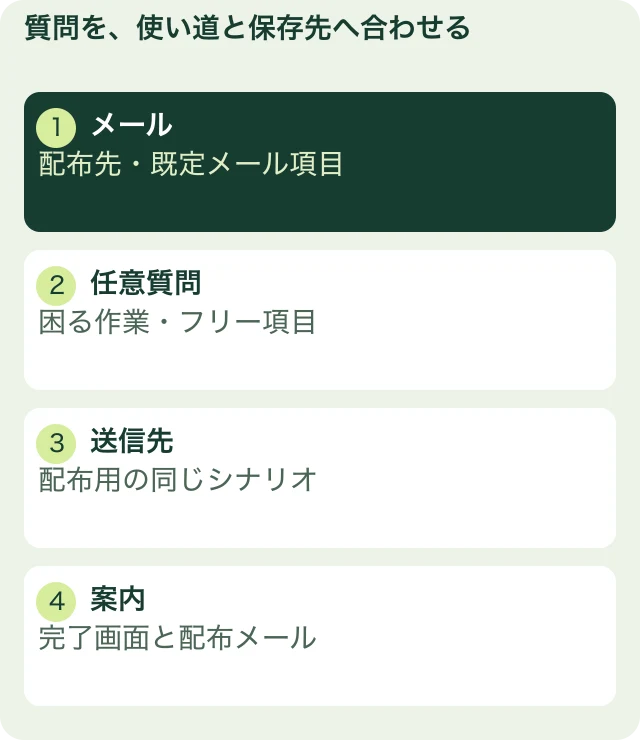
この例の入力欄は2つです。メールアドレスと、いま困っている作業を聞き、後半の検査4点へ対応させます。特典を送るために必要な項目と、説明を改善するための任意質問を分けます。
| 項目 | 使い道 | 設定の例 | 保存先 |
|---|---|---|---|
| メールアドレス | 書籍の受取案内を送る | 既定のメール項目、必須 | 対象シナリオのメールアドレス |
| 困っている作業 | 必要な説明を把握する | フリー項目、ラジオ、任意 | 対象シナリオの同名読者項目 |
質問の選択肢は3つ。「商品にする内容が決まらない」「届け方が分からない」「その他」とします。これは説明用の設計です。自分の商品へ置き換えるときは、回答を何に使うかを決めてください。使わない住所や電話番号まで、とりあえず必須にする必要はありません。
読者項目の公式説明では、入力形式、必須かどうか、他シナリオとデータを共有するかを設定できます。既定の電話番号や住所の欄を、別のアンケートへ流用しないことも案内されています。質問を増やすなら、対応するフリー項目を作ります。
フォームに表示する文と、登録後の案内をそろえる
この配布例で使う文を、設定項目へ対応させます。実際の配布物と公開先URLを用意してから使う新作見本です。
| 表示する所 | 文案 | 設定・準備で確かめること |
|---|---|---|
| 公開用の名前・見出し | 次世代型コンテンツビジネスの無料書籍を受け取る | 配る物の名前と一致させる |
| メール欄の説明 | 書籍の受取案内を受け取るメールアドレス | 送信のための既定メール項目へつなぐ |
| 任意質問 | いま困っている作業は何ですか(任意) | 困っている作業の読者項目へつなぐ |
| 登録ボタン | 書籍の受取案内をメールで受け取る | 対象シナリオへ登録フォーム送信 |
| 完了後の案内 | ご登録ありがとうございます。入力したアドレスに届く案内メールから、書籍を開いてください | フォーム保存だけで送信できると思い込まず、配信設定も別に用意 |
登録直後に送るメールの本文例は、次のとおりです。
無料書籍『次世代型コンテンツビジネス』のお申し込みをありがとうございます。全5章のPDFを、下の受取URLから開けます。書籍を開く:[正式書籍の受取URL]
角括弧の部分は例示です。URLが未準備のまま送らないでください。実物を開けるURLへ置き換えます。質問に答えなかった人にも同じ書籍を案内する設計なので、質問は任意のままにします。回答別のメール出し分けまで、このフォームの設定だけで完成した扱いにはしません。
シナリオ側に読者項目を作り、フォームを開く
配信アカウントの中で、今回の配布用シナリオを選びます。名前が似たシナリオがある場合は、管理名だけでなく、何を届ける設定かも確認してください。
- 「メール・LINE配信」から対象アカウント、対象シナリオを開く。
- 「登録フォーム・読者項目」で、困っている作業という項目を追加する。
- 名称、入力形式、選択肢、必須・任意、他シナリオ連携の扱いを決めて保存する。
- フォーム単体を使う場合は「登録・解除フォーム」から登録フォームを開き、公開URLを取得する。
同じ回答を他のシナリオでも共有する設定にするかは、運用によって違います。今回だけのアンケートなのか、アカウント内で共通に管理する情報なのかを分けて考えましょう。
ファネルへ置くなら、入力欄と送信先の両方を合わせる
標準の登録フォーム要素を置き、連携先のシナリオを選ぶ方法があります。一方、項目を個別に配置するカスタムフォームでは、各入力欄の読者項目と、送信ボタンの動作まで設定します。
公式のファネル・シナリオ連携手順に沿って、ページ編集の「+」から登録フォーム、または必要な入力欄を追加します。カスタム入力欄は「シナリオ読者項目」を選び、対象シナリオと対応する読者項目を指定します。最後に送信ボタンを置き、動作を「登録フォーム送信」、送信先を同じシナリオにして保存します。
設定時は入力欄2つと送信ボタン1つの対応を見ます。この例なら、困っている作業の欄が別シナリオの項目へつながっていないかを見ます。見た目の質問文が正しくても、保存先が違えば回答を使えません。
完了画面、読者情報、受信メールを分けて検査する
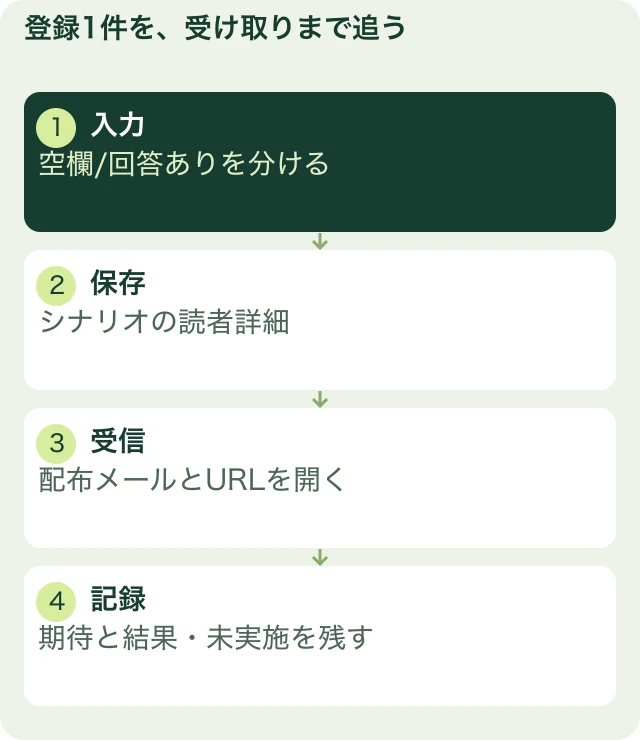
「登録できました」と表示されたら完成でしょうか。まだ、値の保存先と配布先が残っています。自分のテスト用アドレスで、下の4点を確かめましょう。
| 確かめること | この例で見る実物 | 不一致なら戻る場所 |
|---|---|---|
| 任意質問を空欄で送れるか | メールだけで登録できる | 項目の必須設定 |
| 選択した回答が保存されたか | 読者詳細に選択内容が残る | 入力欄と読者項目の連携 |
| 目的のシナリオへ入ったか | 対象シナリオの読者一覧 | フォーム・ボタンの連携先 |
| 書籍を受け取れるか | 案内メールと正式書籍の受取リンク | 登録直後の案内と配布物 |
読者詳細の見方を参照し、メールアドレスだけでなく質問の値も見ます。同じアドレスをもう一度登録する場合の許可・遷移は、事前に決めた運用と照合してください。見せるフォームによって設定箇所が異なるため、ページ側とシナリオ側を確認します。
例えば、任意のはずの質問が空欄で送れないなら、必須設定を直します。回答が保存されないなら、まず入力欄の連携先へ戻る。送信先を直した後も、もう一度登録して読者詳細と案内メールを見ます。これは説明用の検査例で、今回成功したという記録ではありません。
本文の表で、実際の確認結果を残そう
本文の表では、聞く項目、使い道、必須・任意、保存先、送信先、完了後の案内、検査結果を分けました。最初のフォーム1つで、空欄の送信と回答ありの送信を別々に確認します。未実施なら結果は未実施のまま。画面が保存できたことと、読者が受け取れたことを混ぜないためです。
あなたが今日決めるのは、入力欄の飾りより、何を何のために聞くかです。まず登録1件を、フォーム・読者情報・案内メールの3か所で確認します。空欄と回答ありの2回を比べれば、質問が本当に任意かも分かります。質問1つを読者情報まで追い、正式書籍の受取URLを自分で開く。回答が残る場所と、特典が届く経路を分けることで、原因を探す記録が残ります。そこまでつながれば、次に直す場所も分かる入口になります。
| 記録する項目 | あなたの確認結果 |
|---|---|
| 対象と登録入口 | 対象アカウント・シナリオ・入口を記録 |
| 案内する物 | 正式書籍『次世代型コンテンツビジネス』。全5章PDF、メール登録で受取URL |
| 動作と保存先 | 操作日時・保存先・受信/返信など、実際に確認できた結果 |
| 未実施・次の確認 | 未確認を完了と扱わず、担当と次の確認を記録 |
上の表を手元へ写して使えます。この記事独自のPDF・ZIP・CSVの配布はありません。メール受取の案内例と、実際に動作確認した結果は分けて記録してください。
次の工程へ進むための関連記事
あなたの経験を、講座と本で届けるには
今ある知識や経験を、講座や本にして必要な人へ届けたい方へ。僕の著書『マーケティング不要の次世代型コンテンツビジネス』で、何を商品にするか、AIとどう分担するか、学びたい人が集まる場所でどう届けるかをお伝えしています。

案内ページのメール登録フォームから、PDFの受け取りURLをお届けします。
コメント