


UTAGEの独自ドメインは、ページを自分のブランドのURLで案内するための設定です。使うのは course.example.com のようなサブドメイン。ブログで使っている example.com を、そのままUTAGEへ向ける作業ではありません。
まずは「変えるURL」と「今までどおり動かすブログ・メール」を分けてください。あなたの現在の運用を先に書き出すと、DNSの画面で、追加する行を探しやすくなります。
この記事では、既存ブログとメールを使っている架空の講師を例に、変更前・追加内容・確認結果を1枚へ残す方法を紹介します。設定後にページが開くところまで、順番に進めていきましょう。
最初に分けるのは「ページの住所」と「メールの差出人」
独自ドメインを設定したのに、メールが届かない。反対に、メールの認証を済ませたのに、ページのURLが変わらない。この2つは、作業の目的が違います。
| やりたいこと | 設定する場所 | 確認する結果 |
|---|---|---|
| UTAGEのページを専用URLで開く | 独自ドメイン管理とDNSのCNAME | 専用URLで正しいページが表示される |
| 独自ドメインからメールを送る | メール配信のDKIM・DMARCとDNS | 送信ドメインの認証状態を確認する |
| 既存ブログを動かし続ける | 現在のサーバー・DNS設定 | 元のブログURLが引き続き開く |
DNSは、ドメインの名前と利用先を対応させる仕組みです。同じ管理画面を使う場合もありますが、入れる内容を混ぜないことが大切です。ページ用のCNAMEを追加しただけで、メール認証まで完了したとは判断できません。
UTAGE公式の独自ドメイン設定では、ルートドメイン単体を登録できないことも案内されています。すでに別用途で使うサブドメインもUTAGEと併用できないため、今回は未使用のサブドメインを選びます。
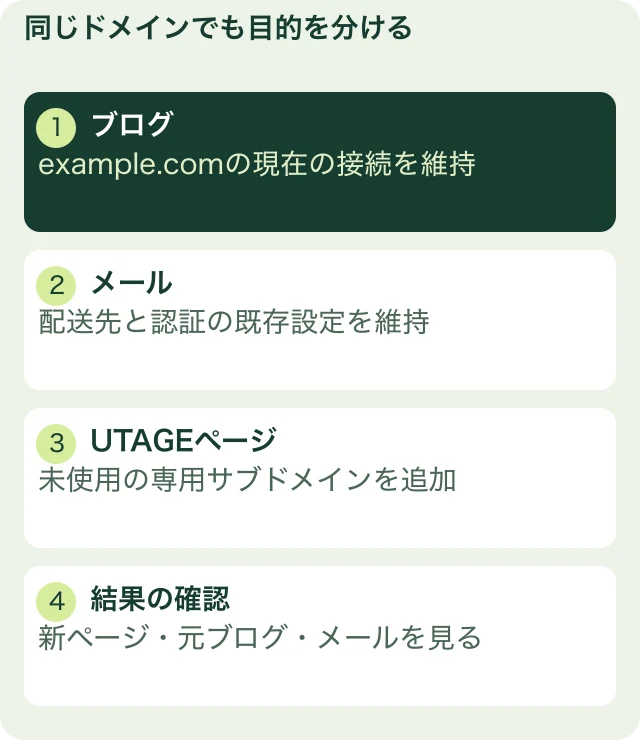
架空例:既存ブログとメールを残して、講座ページの住所を追加する
ここからは説明用の例です。実際のドメインや発行値ではありません。
講師が example.com でブログを運営し、info@example.com で仕事のメールを受け取っているとします。UTAGEで新しく案内したいのは、無料講座の登録ページです。
| 用途 | 変更前 | 今回の方針 |
|---|---|---|
| ブログ | example.comで運営中 | 今の設定を維持する |
| 仕事のメール | info@example.comを利用中 | 既存のメール用設定を維持する |
| UTAGEの登録ページ | UTAGEの標準URLで公開中 | 未使用のcourse.example.comを追加する |
この時点で、「ブログを引っ越す」「メールを移行する」という作業はありません。専用URLの登録ページを開き、元のブログとメールも使える。そこまで確認して、今回の作業を終えます。
僕たちのUTAGE教材でも、登録ページ・シナリオ・特典を届けるメールを対応させて説明しています。講座を作ること、登録ページを作ること、特典を届けることは別の作業です。URLの設定だけを終えても、登録後に何を受け取れるかが決まっていなければ、案内は完成しません。
登録後の流れがまだ決まっていない方は、先にUTAGEファネルの作り方でページと配信の接続を整理しておくと、設定後の確認も進めやすくなります。
設定前に、DNSを操作する場所と現在の記録を確認する
ドメインを買った会社と、DNSを管理している会社が同じとは限りません。「購入した会社の画面だから、ここへ入力すればよい」と決めないでください。
まず、現在のネームサーバーと、DNSレコードを実際に管理するサービスを確認します。操作権限がなければ、管理担当者へ追加内容を渡すところまでが、あなたの作業です。
変更前には、少なくとも次の情報を保存します。
- 使いたいサブドメインと、現在その名前が使われているか。
- DNSを管理するサービス名と、確認できたネームサーバー。
- 追加予定の名前と同じ名前に、既存のレコードがあるか。
- 現在のブログ用・メール用レコードを確認できる控え。
すでに運用しているドメインで、ネームサーバーを丸ごと切り替える必要があると言われたら、そのまま進めず影響を確認しましょう。既存ブログやメールの設定を引き継ぐ作業が必要になることがあります。
公式手順にはサービスの組み合わせや利用前の注意事項もあります。新しく契約する前に、現在の契約でDNSレコードを追加できるか、利用条件に合うかを確認してください。
UTAGEの発行値を、DNSの3項目へ対応させる
準備ができたら、UTAGE右上のアカウント名から「独自ドメイン管理」を開き、「追加」へ進みます。注意事項を読み、使うサブドメインを登録してください。
そこで表示されたDNSレコード情報を、DNSの管理画面へ対応させます。CNAMEは、ある名前の参照先を別のホスト名で指定するレコードです。数字のIPアドレスを入れるAレコードとは、値の形式が違います。
| 照合する項目 | 転記する内容 | 間違えやすい点 |
|---|---|---|
| ホスト名 | UTAGEで使うサブドメインに対応する名前 | 管理画面が末尾のドメインを補う場合がある |
| 種別 | CNAME | ブログ用のAレコードなどと取り違えない |
| 値 | あなたのUTAGE画面で発行された値 | 他の記事の例をコピーしない |
例えば画面の入力欄の外に .example.com と表示されているなら、入力するのは course の部分だけかもしれません。全文を入力すると、名前が二重になってしまいます。画面の仕様はサービスごとに違うため、エックスドメインのDNSを使う場合の公式手順など、利用先の説明と照合してください。
ブログの接続先を表すAレコードや、メール配送先のMX、認証などに使うTXTは、現在の用途を確認して維持します。同じホスト名の設定と競合する場合は、既存用途を確認してから判断します。分からないまま削除せず、未使用の名前を選び直す方法もあります。
保存する前に、UTAGEの画面とDNSの画面を並べて「名前・種別・値」の3項目を1項目ずつ見比べましょう。スクリーンショットを共有する場合は、アカウント情報や関係のない設定を隠してください。
「利用可能」になったら、登録ページと元のブログを開く
DNSの保存直後にページが表示されなくても、何度も値を変えないことが大切です。UTAGEの独自ドメイン管理で状態を確認します。
公式では反映に数時間から最大72時間ほどかかる場合があると案内されています。これは必ず72時間待てば解決する、という意味ではありません。反映待ちが続くときは、管理先・名前・種別・値の不一致も確かめます。
「利用可能」になった後は、次の順に確認してください。
- 専用URLで、目的の登録ページを開く。
- スマホでも開き、フォームやボタンの遷移先を確認する。
- 元のブログURLも開き、以前のページを確認する。
- 既存メールの通常利用に影響がないか、管理担当者と確認する。
UTAGEの標準URLと独自ドメインURLは併用できます。専用URLが開いたからといって、既存の案内リンクを一斉に変更する必要はありません。まず1ページの1つのボタンで確認し、変更する案内先を記録して進めてください。
UnivaPayを利用している場合は、独自ドメイン追加後にアプリトークンの再作成・再連携が必要になる旨を、公式が案内しています。決済を使う方は、公式手順の注意事項も確認し、ページの表示だけで完了にしないでください。
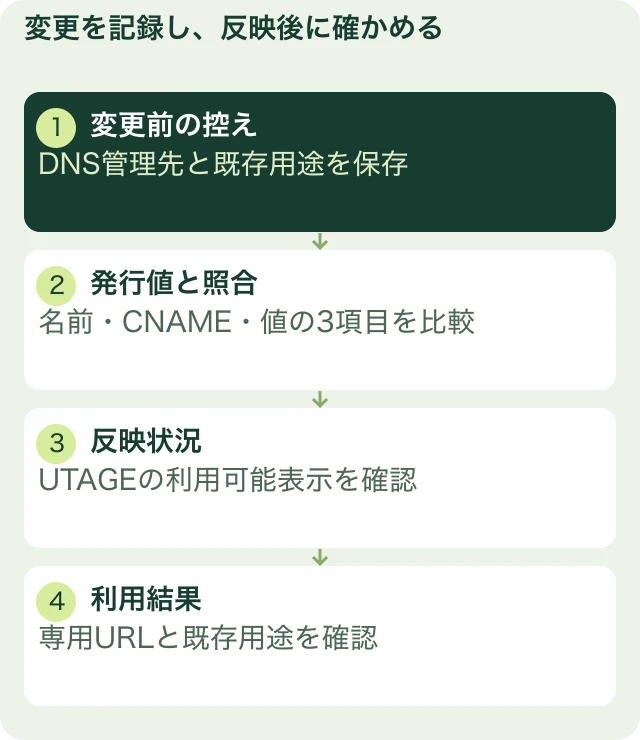
変更前・追加・確認結果を1枚に残す
今回の例なら、記録の最初の3行はこうなります。確認結果も1件ずつ残しましょう。
変更するもの:未使用のcourse.example.comを、UTAGEのページ用に追加する。
維持するもの:example.comのブログと、info@example.comのメール。
完了の証拠:UTAGEの利用可能表示、専用URLと元ブログの表示、通常メールの確認記録。
配布シートには、変更前の控え、発行値の確認先、保存日時、確認したURL、結果、残る問題を書ける欄を用意しました。秘密情報を書いて他人へ渡す表ではなく、自分と管理担当者が作業範囲を確認するための記録です。
この記事の記入シートをダウンロードする(CSV・記入例付き)
ExcelやGoogleスプレッドシートで開いて使えます。記入例は説明用の架空例です。ご自身の情報へ置き換えてください。
最初の一歩は、設定画面のボタンを押すことよりも、「どのURLを追加して、何を維持するか」を1行ずつ書くことです。あなたのブログとメールを守りながら、講座の案内先を整えていきましょう。
次の工程へ進むための関連記事
あなたの経験を、講座と本で届けるには
今ある知識や経験を、講座や本にして必要な人へ届けたい方へ。僕の著書『マーケティング不要の次世代型コンテンツビジネス』で、何を商品にするか、AIとどう分担するか、学びたい人が集まる場所でどう届けるかをお伝えしています。

案内ページのメール登録フォームから、PDFの受け取りURLをお届けします。
コメント