


UTAGEとLINEを連携するには、Messaging APIとLINEログインの2種類のチャネル情報を、それぞれ対応する欄に設定します。その後に応答設定を確認し、登録・受信・返信まで試す。この順番です。
「保存しました」と出たのに、手元のLINEには何も届かない。設定画面を何度も開き直していると、どこまで終わったのか分からなくなりますよね。
この記事では、4つの入力欄の対応から、利用できたと判断する確認まで整理します。あなたが手にするのは、接続したという表示だけでなく、受講者に案内が届き、返事を受け取れる状態を確認するための運用表です。
最初に確認するのは、新規連携か既存ツールからの切り替えか
まず、連携するLINE公式アカウントを決めてください。普段使う個人LINEのアカウントではありません。
ここで他のLINE配信ツールとつながっているなら、保存へ進む前に立ち止まります。UTAGE公式は、他ツールのAPI連携との併用はできないと説明しています。連携情報をUTAGEで保存すると、既存ツール側のWebhook URLが上書きされ、連携が解除されます。
「ひとまず試して、後で考える」では、それまで動いていた案内を止めてしまいます。現在の配信、シナリオ、友だち情報を何に使っているかを残し、切り替え後も閲覧できる情報、止まる処理、切り替える日時と担当を確認しましょう。旧ツールの仕様が不明なら、提供会社へ確認してからです。
以下は、架空の「写真整理ミニ講座」で使う説明例です。僕のアカウントで実際に切り替えた結果ではありません。
| 運用表の項目 | 架空例 | あなたが確かめること |
|---|---|---|
| 対象LINE公式 | 写真整理ミニ講座 | 名前と管理対象が一致するか |
| 現在の配信元 | 外部ツールなし | 利用中ツールとWebhookの管理者 |
| 登録後の案内 | 写真3枚を整理する練習案内 | 誰に何を送るか |
| 切り替え担当 | 講座運営者 | 既存配信への影響を判断できる人 |
同じLINE公式アカウントを、UTAGEの複数の配信アカウントへ同時に連携することもできません。新規で始める人と、運用中のLINEを移す人では、同じ「保存」でも影響が違います。まず自分がどちらなのかを決めると、余計なやり直しを減らせます。
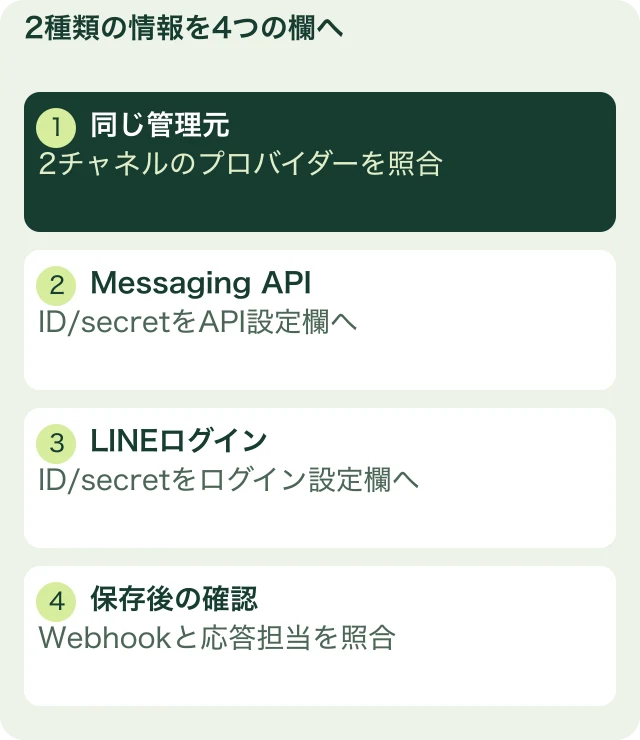
2種類のチャネルを分けると、4つの入力欄で迷わない
Messaging APIは、LINE公式アカウントとメッセージをやり取りするための接続です。LINEログインは、登録時の認証や経路判定に使います。名前が似ていますが、同じチャネルではありません。
LINE公式アカウント管理画面で対象アカウントの「設定」から「Messaging API」を開き、利用を開始します。作成または選択したプロバイダー名を控えてください。プロバイダーは、チャネルを管理するまとまりです。
次にLINE Developersで、その同じプロバイダー内へ「LINEログイン」のチャネルを作ります。対象のMessaging APIチャネルが表示されている場所かを確認しましょう。LINEログインは公開状態も確認します。現行画面の入力項目は、公式の連携手順と照合してください。
| 取得する情報 | UTAGEへ入れる場所 |
|---|---|
| Messaging APIのChannel ID | Messaging API設定のChannel ID |
| Messaging APIのChannel secret | Messaging API設定のChannel secret |
| LINEログインのチャネルID | LINEログインチャネル設定のチャネルID |
| LINEログインのチャネルシークレット | LINEログインチャネル設定のチャネルシークレット |
UTAGEでは「メール・LINE配信」から、種類が「LINEのみ」または「メール・LINE併用」の配信アカウントを開きます。「LINEアカウント」→「LINEアカウント設定」で対応する4欄を照合します。4つの欄へ同じ値を使い回さず、取得した種類ごとに照合してください。LINEログイン用の情報を複数のLINE公式アカウントへ流用しないことも、公式で案内されています。
秘密値は、この運用表に書かなくて大丈夫です。「種類・取得元・貼り付け先を照合した」という結果だけ残しましょう。共有する画像にもシークレットを映さないでください。
りんちゃが担当するUTAGE教材でも、同一プロバイダーと4つの欄を分けて確認しています。ここでは、その確認を受信テストまでつなげます。
保存したら、Webhookと応答設定を確認する
経路分析の認証方式は、公式が推奨する「LINEログイン認証」を前提に説明します。情報を照合して保存し、連携したいLINE公式アカウント名が表示されるか確認してください。
ただし、ここではまだ利用開始までの設定は終わっていません。
Webhookは、友だち追加やメッセージなどのイベントを、LINEから接続先へ知らせる仕組みです。現行公式手順では、最初のMessaging API画面にあるWebhook URL欄へ手入力しません。接続設定後に自動表示されるURLと、UTAGE側の表示を照合します。
LINE公式側の「応答設定」でWebhookを有効にし、あいさつや自動応答をどちらのシステムで担当するか確認します。UTAGEで対応をまとめる公式の標準手順では、LINE公式側のチャット・あいさつメッセージ・応答メッセージはオフにします。既存の対応を止める変更なので、現在の担当と影響を確認してから切り替えてください。個別の返信確認は、UTAGEのチャットで行います。
同じ案内をLINE公式側とUTAGE側の両方に残すと、二重に届く原因になります。反対に、両方とも止めれば届きません。「誰が送るか」を1通ずつ決めると、設定に意味が生まれます。
新しい友だちと、既存の友だちは別にテストする
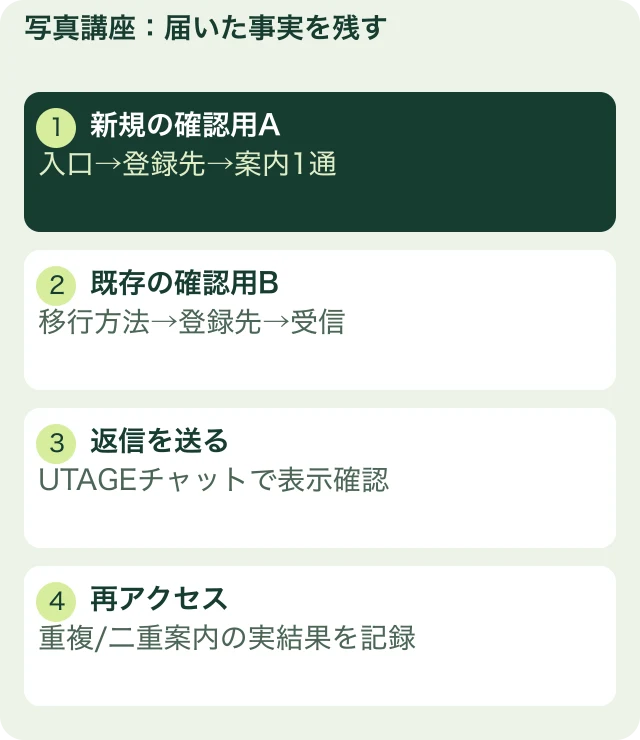
架空講座の完成条件は「練習案内が1通届き、読者の返信を運営側で確認できる」です。その前に、どの登録入口からどのシナリオへ入るかを決めます。
UTAGEのシナリオ登録ページから入る場合と、LINE公式側の追加URLなどUTAGE外から追加される場合では、登録先の考え方が違います。外部からの追加、ブロック解除、導入前からの友だちについて、LINEアカウント設定にあるシナリオを確認します。
既存の友だちが、連携した瞬間に全員そのシナリオへ移るとは考えないでください。公式には、メッセージやスタンプ送信、他システムからの移行リンクを通る場合の説明があります。自分の採用する認証方式と移行方法を確認します。
テストは、協力者など許可を得た確認用アカウントで行い、実際のお客様へ試験案内を流さないようにします。
- 確認用の登録入口を開き、対象の公式LINEへ進む。
- UTAGEで対象者と登録先シナリオを確認する。
- 設計した練習案内が、想定どおり1通届くか確認する。
- 確認用の返信を送り、運営側のチャットで確認する。
- 新規・既存それぞれの結果と、確認日時を残す。
架空講座なら、次のように「想定」と「実測」を分けます。
| 確認対象 | 想定する動き | 実際の結果 |
|---|---|---|
| 新規の確認用A | 登録先に入り、練習案内を1通受信 | 未実施。シナリオ名・受信時刻を記入 |
| 既存の確認用B | 採用した移行方法で対象シナリオへ入る | 未実施。操作・登録先・受信を記入 |
| 返信 | 練習案内への返信をUTAGEで確認 | 未実施。送信時刻・表示を記入 |
| 同じ入口への再アクセス | 設計と異なる重複登録/二重案内がないか調べる | 未実施。起きた挙動を記入 |
再アクセス時の挙動は、読者の状態やシナリオ設定を確認して判断します。勝手に「必ず1回だけ配信」と決めないでください。
「新規で届いた」だけなら、既存の友だちの移行までは確認できていません。あなたがまだ試していない欄は、未確認のまま残します。
今日の完了は、設定済みではなく確認結果で残そう
運用表には、対象アカウント、現在の配信元、2種類のチャネルの照合、登録先、Webhook、登録・受信・返信の結果を記入します。成功した場合も、届いた案内名と確認時刻を残してください。
届かなかった場合は、対象LINEを間違えていないか、4欄の種類、プロバイダー、公開状態、応答設定、登録先の順に戻ります。理由が分からないままチャネルを作り直したり、運用中のWebhookを何度も上書きしたりしないことです。
この記事の記入シートをダウンロードする(CSV・記入例付き)
ExcelやGoogleスプレッドシートで開いて使えます。記入例は説明用の架空例です。ご自身の情報へ置き換えてください。
接続の目的は、画面を埋めることではありません。受講者が案内を受け取り、次の練習へ進めることです。まずは1つの登録入口と1通の案内に絞り、あなた自身が確認できる状態を作りましょう。
次の工程へ進むための関連記事
あなたの経験を、講座と本で届けるには
今ある知識や経験を、講座や本にして必要な人へ届けたい方へ。僕の著書『マーケティング不要の次世代型コンテンツビジネス』で、何を商品にするか、AIとどう分担するか、学びたい人が集まる場所でどう届けるかをお伝えしています。

案内ページのメール登録フォームから、PDFの受け取りURLをお届けします。
参照した公式情報
2026年10月30日に公開本文を確認しました。画面が異なる場合は現行の公式手順を優先してください。
コメント