

Canvaで同じ型のスライドを一括作成するには、文章を表の列へ分け、デザインのテキストボックスと対応させます。1枚ずつ貼り替える前に、まず3行で接続と表示を確かめてください。
「1枚ずつ直していたら、いつまでも終わらない」と悩むあなたに使ってほしい方法です。例えば、見出しと次の作業を別の箱に入れる。長い文章は、意味を残して短くする。この2つを分けておけば、枚数を増やしたあとに全ページを修正する手戻りを減らせます。あなたが読みやすいスライドを作れるようになるために、生成前の確認も一緒に進めましょう。
この記事では、架空の「写真整理ミニ講座」を使い、入力する3行、接続先、長文の直し方、生成後の確認を一続きで示します。Canvaで生成した完成スライドの配布や、操作成功の実績ではありません。
Canvaの一括作成と、スライド複製の違い
同じレイアウトのページを複製し、文字を手で替える方法でもスライドは増やせます。一括作成は、その差し替える情報を表で管理する方法です。
例えば、列が「見出し」「次の作業」、行がレッスンの各ページです。見出し列を見出し用の箱へ対応させれば、行ごとの文章を同じ位置へ差し込めます。文章から構成を考えるAI生成とは、役割が異なります。
2026年11月2日に確認したCanva公式ヘルプでは、一括作成はパソコンのWeb版と、Pro・Teams・Business・Enterprise・Education・Nonprofitsの各プランが案内されています。無料のCanvaシートを使えることと、一括作成の機能を使えることは同じではありません。自分の契約・編集画面で利用できるかを先に確認してください。
確認先はCanva公式の一括作成ヘルプとCanvaシートからの一括作成です。項目名や利用範囲は更新されるので、表示が違う場合は現行の案内を優先しましょう。
入力する3行と、差し込む箱を先にそろえる
まずは1ページの型を用意します。今回は写真整理の操作画面を再現するのではなく、レッスンの要点を示す文字中心の型です。
番号、見出し、次の作業。この3つを別々のテキストボックスにします。あなたがあとから文章を直すときも、どの項目を変えたか分かる記録が残ります。写真や装飾は、文章の位置が決まってから選ぶと迷いを減らせます。
僕の教材群にあるCanvaスライド講座では、担当講師のりんちゃが、配色やフォント、レイアウトを決めた型を使うこと、画像選びをあとにまとめることを解説しています。この考え方は一括作成の前準備にも使えます。ただし、教材のページ複製と、現在の一括作成機能は別の操作です。
説明用の入力は次の3行です。実在の受講生や顧客の情報は含めていません。
| page_id | title | action |
|---|---|---|
| 01 | 今月の写真から始める | 今月の旅行だけ選ぶ |
| 02 | 旅行名でまとめる | アルバムに旅行名を付ける |
| 03 | 家族に見せる前に確認 | 共有前に対象の写真を見直す |
列の意味を途中で変えないことがポイントです。title列には見出し、action列には受講者が行う作業を入れます。説明文を混ぜると、同じ箱に入る文章の長さがばらつきます。
データを読み込み、列とテキストを対応させる
公式ヘルプが示す入口の一例は、編集画面の「アプリ」から「一括作成」を選ぶ方法です。別の入口として、ページ背景を選び「編集」から開く方法もあります。「ラベル」の設定と、データから複数デザインを作る機能を取り違えないようにしてください。公式ヘルプでは、手入力、CSVやXLSX、Canvaシートなどの入力方法が案内されています。自分の画面に表示される方法を選んでください。
CSVを使う場合は、1行目を列名、2行目以降を差し込むデータにします。上の例なら、データは3行です。CSVの行数と、作成するページ数を混同しないようにしましょう。
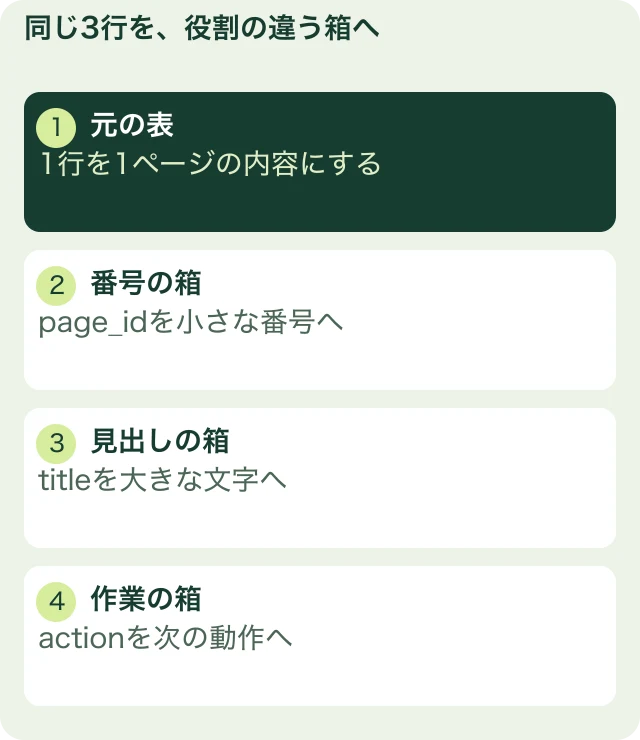
今回対応させる項目は3つです。接続先は次の対応です。番号を文字として残したい場合は、読み込み後に「01」が「1」へ変わっていないかも見ます。
| データの列 | デザイン内の役割 | 確かめる内容 |
|---|---|---|
| page_id | 小さな番号の箱 | 先頭の0を残す必要があるか |
| title | 大きな見出しの箱 | actionと入れ替わっていないか |
| action | 次の作業の箱 | 省略されず読めるか |
自動で項目が対応づけられた場合も、そのまま進めず確認します。「タイトルらしい文字だから正しく入るはず」と思わず、列名と実際の文字を見比べてください。
プレビューでは、1行目だけでなく、最も長い文章を含む行も開きます。文章を短くしたあと、同じ行を再びプレビューするところまでが確認です。
長い文は、文字を小さくする前に分ける
3行目の見出しを、仮に次の文章にしたとします。
家族に写真を共有する前に、送ってよい写真だけが選ばれているかを一枚ずつ確認しましょう
この文章を見出しの箱に入れると、ほかの2ページより多くの行を使います。箱を広げるだけでは、次の作業の文字と近づいてしまいます。
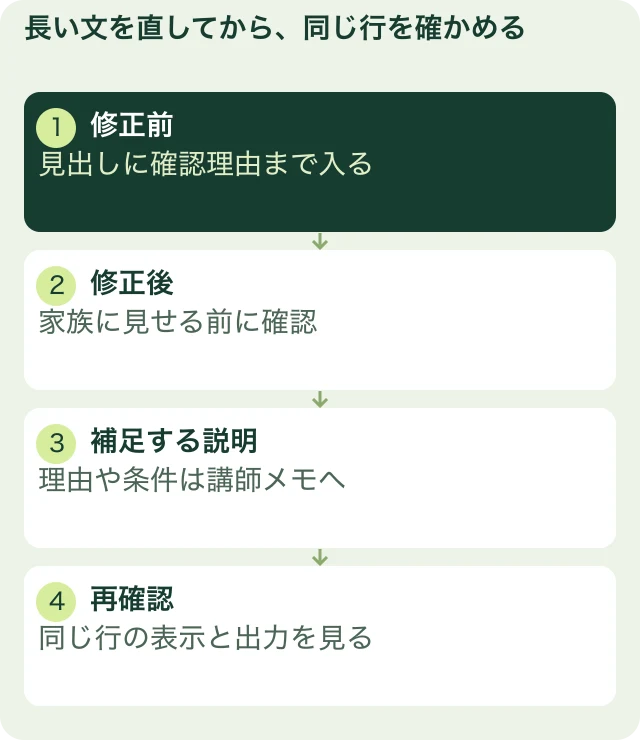
修正例は、見出しを「家族に見せる前に確認」、次の作業を「共有前に対象の写真を見直す」に分けることです。「なぜ確認するのか」「何を送らないのか」は、講師が話す説明や別の補足ページへ残します。
あなたが短くしたあとも、受講者に必要な説明が残るように分けます。見る文字と、聞いて理解する説明を分けることです。
修正を記録するなら、次のように分けると作業を引き継げます。
| 行ID | 修正前 | 修正後 | 別に残す説明 | 再確認 |
|---|---|---|---|---|
| 03 | 共有前の確認理由まで含む長い見出し | 家族に見せる前に確認 | 送ってよい写真を見直す理由は講師の説明へ | プレビューと出力ファイルの確認は未実施 |
文字化けがあればCSVの保存形式や読み込み後の文字を確認します。空欄があれば元の行と接続先を確認します。画像URLが文字として入る場合は、URLを貼れば画像になるという前提を見直してください。今回の例はテキストだけに絞っています。
生成後は、元の3行と出力したファイルを照合する
プレビューで問題がなければ、出力の設定を確認して生成します。複数ページを一つのデザインにまとめるのか、別々のデザインとして作るのかによって、生成後の探し方も変わります。
今回のように1ページの型へ3行を適用する設計なら、期待するのは3行それぞれに対応する内容です。生成ボタンを押した回数で完成とせず、番号、見出し、作業が同じ行の組合せになっているかを見ます。
さらに、ダウンロードしたファイルも開いてください。編集画面で読めても、配布するファイルで文字が切れていたら、受講者へは渡せません。順番、改行、余白、文章の意味を、実際の視聴に近い大きさで確認しましょう。
不備が出たら、どの行を直すか記録します。1回で直らない場合も、試した修正と結果を並べれば、未解決の箇所が分かります。判断する戻り先は2つです。元データを直して作り直すのか、1ページだけ別の型にするのか。戻り先が分かれば、次の量産にも使えます。
あなたの3行を、同じ確認表で試す
最初に試すのは、似た長さの短い文、少し長い文、最も長い文の3行です。大量に作る前に、型が受け止められる範囲を確かめてください。
配布する確認シートには、説明用の記入例と、あなたが書き込む空欄を分けています。プレビューや出力の欄は、実際に操作してから記入してください。例に書かれた「未実施」を成功へ書き替えるだけでは、確認記録になりません。
この記事の記入シートをダウンロードする(CSV・記入例付き)
ExcelやGoogleスプレッドシートで開いて使えます。記入例は説明用の架空例です。ご自身の情報へ置き換えてください。
まずは見出しと次の作業を別の列へ書きましょう。型とデータの対応がそろえば、貼り替えのたびに悩む作業から、内容を確かめる作業へ進めます。
次の工程へ進むための関連記事
あなたの経験を、講座と本で届けるには
今ある知識や経験を、講座や本にして必要な人へ届けたい方へ。僕の著書『マーケティング不要の次世代型コンテンツビジネス』で、何を商品にするか、AIとどう分担するか、学びたい人が集まる場所でどう届けるかをお伝えしています。

案内ページのメール登録フォームから、PDFの受け取りURLをお届けします。
コメント