

Kindle本を無料で広めたいなら、価格を手作業で0円にする前に、KDPの「本の無料キャンペーン」の対象かを確認してください。販売中のKindle本をKDPセレクトに登録していることが前提で、90日間の登録期間に最大5日間、無料提供できます。
ここで扱うのは、著者が自分の本を無料提供する販促です。読者向けの読み放題サービスの無料体験とは違います。
設定を保存して終わりにせず、告知を出せる状態、終了後に通常販売へ戻った状態まで確かめましょう。日程・告知文・結果を一緒に残せる実施シートも用意しました。
KDPセレクトの条件を確かめてから、日程を選ぶ
本の無料キャンペーンの公式案内によると、キャンペーンを設定できるのはKDPセレクトに登録し、Amazonで販売を開始したKindle本です。紙の本を無料にする設定ではありません。
最大5日間は、連続でも分割でも使えます。余った日数は次の登録期間に持ち越せません。「とりあえず5日全部使う」と決めるより、告知できる日と、開始・終了を確認できる日を合わせてください。
KDPセレクトへの登録要件には、電子書籍の独占販売に関する条件があります。同じ電子書籍を別サイトで販売・配布している場合は、そのまま参加を進めず条件を確認しましょう。紙や動画など別形式と、同じ電子書籍の扱いも分けます。
僕たちの教材には、知識を本や講座などへ展開する考え方があります。ただ、素材を再利用できることと、同じ電子書籍をどこでも配れることは別です。使う販促の条件まで見て、公開先を決めてください。
無料キャンペーンを設定し、保存内容をもう一度見る
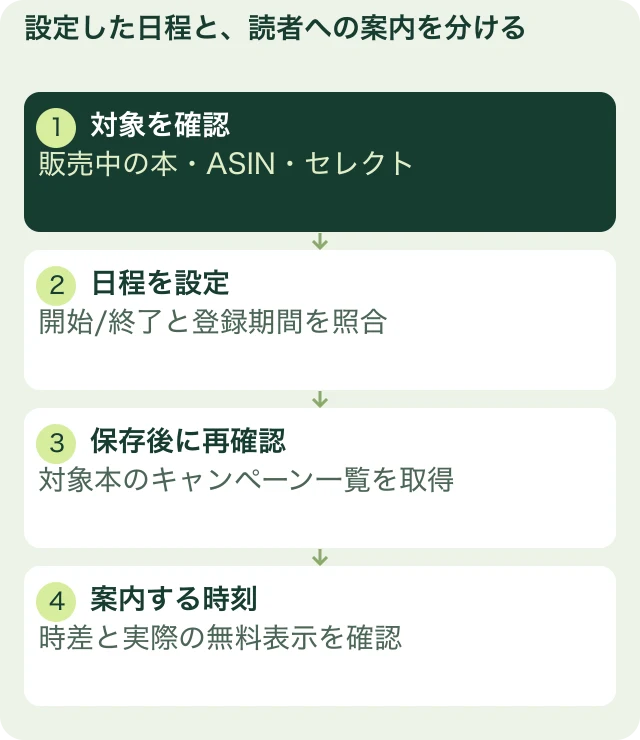
2026年10月31日に確認した公式案内では、次の手順です。公式案内を基にした操作順なので、画面の名称や選択肢が異なる場合は、案内と実画面を照合してください。
- KDPの「マーケティング」を開く。
- 「価格キャンペーンを実施」から「本の無料キャンペーン」を選ぶ。
- 作成に進み、対象の本を選択する。
- 開始日と終了日を入力する。
- 内容を確かめて保存する。
- 本棚の対象本のメニューから「キャンペーンと広告」を開き、設定した日程を再確認する。
あなたが無料にする1冊を取り違えないよう、タイトルだけでなくASINも記録してください。保存ボタンを押したという記憶より、保存後に出た内容のほうを確認します。
開始前日までの設定と、時差に注意する
公式では、開始希望日の少なくとも1日前に設定し、最も早い開始日はセレクト登録期間の2日目から。終了日は登録期間の最終日と重ならないようにします。
設定した開始・終了は通常、太平洋標準時の午前0時が基準とされています。日本の午前0時に始まると決めつけないでください。公式の例では1月2日開始・1月7日終了で、無料になるのは2日から6日の5日間です。「終了日に丸一日使える」という読み方にも注意が必要です。
実施シートには管理画面の日付と、読者へ案内する時間帯、実際に確認した時刻を分けて残します。夏時間などもあるため、日本時間を一律に固定するより、その回の表示と販売ページで確かめましょう。
同じ1冊の告知文を、読者が迷わない形に直す
説明用に、架空の『月末の売上表を整える』という本を使います。本の中身は、日付・金額・分類の確認順です。実在の販売や開催中のキャンペーンではありません。
告知案が、次の一文だけだったとします。
Kindle本が無料になりました!お得なので、ぜひ受け取ってください。
いつまでなのか、どんな人に役立つのか、どこを見ればよいのかが足りません。受け取りたい人も、判断するために調べ直す必要があります。
修正案は次の形です。角括弧の部分は、実施時に確認した内容へ置き換えます。
月末の売上集計に進む前に、空欄や分類の揺れを確かめたい担当者へ。『月末の売上表を整える』を、[確認済みの終了日時・タイムゾーン]まで無料提供しています。日付・金額・分類の順に、元の記録を見直すための本です。[対象本のAmazon商品ページ]でKindle版と価格を確認してからお受け取りください。
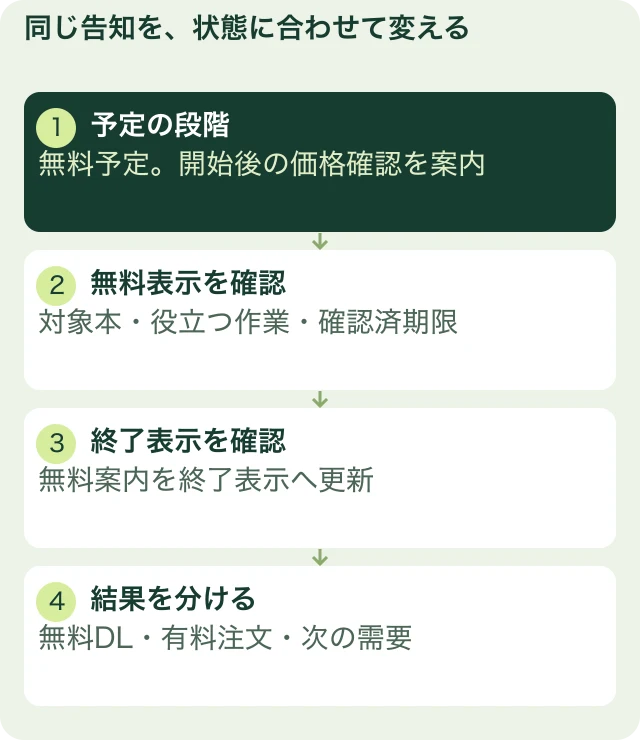
このまま配信する文章ではありません。無料表示がまだ確認できなければ、「無料提供しています」と告知しないでください。予定の告知なら「無料提供を予定しています。開始後に価格をご確認ください」と、状態を変えて書きます。
終了を確認した後は、同じ案内を「無料提供は終了しました。現在の価格は対象本のAmazon商品ページでご確認ください」へ更新します。本の紹介自体を残す場合も、過去の無料表示で誤解を与えないようにします。
僕は講座制作の教材でも、リリースした後にお客様の反応を受け取り、修正することを勧めています。キャンペーンも同じで、配る前の計画と、配った後に確かめる項目をつなげておきましょう。
レビューを、無料で受け取る条件にしない
本の無料提供と、レビュー投稿を交換条件にしないでください。高評価を指定したり、感想を送らないと読めない条件にしたりする運用は避けます。あなたの本を必要とする人へ、余計な条件を付けず内容を届けましょう。
開始時と終了時に、同じ商品ページを確認する
開始時は、対象ストアの対象ASINを開き、Kindle版が無料になっているかを確認します。紙版や読み放題の表示を見て、無料適用済みと判断しないようにしましょう。
無料表示を確認できない場合は、設定日程、登録期間、対象の本を再確認します。原因が分からなければ、購入を促す告知を急がず、KDPの案内や問い合わせ先で確かめてください。
終了後も同じ本を開き、通常の販売状態を確認します。予定時刻になったという理由だけで「終了しました」と確定させないこと。告知ページに無料期間を残している場合は、終了したことを分かる形に直します。
途中でキャンペーンを止める場合は、管理画面での停止と、販売ページへの反映を分けて確認します。公式では停止の反映に数時間かかる場合があり、中止した日も1日分を消費します。
無料ダウンロード・有料注文・次の需要を分けて振り返る
無料で受け取られた数が増えても、有料で売れた数や読了者数が増えたとは限りません。キャンペーン中の無料提供分にロイヤリティは発生せず、無料と有料のランキングも別です。順位の切り替えには時間がかかる場合があります。
集計には公式KDPレポートを使い、対象本・ストア・期間・取得日時・無料/有料の区分をそろえます。既読KENPは、無料ダウンロード数と足し合わせません。
架空の本の次に、「整えた表で月別集計を作る講座」があるなら、本の学びと次の課題はつながります。ただし、無料で取得した人が講座へ登録した、という成果は別に計測しないと分かりません。観測できない登録やクリックは未観測のまま残してください。
実施シートには、あなたが届けたい相手と、本命商品との関係を書く欄も設けました。「多く配ったから成功」で終わらず、どんな相手に何を届ける回だったかへ戻れます。
この記事の記入シートをダウンロードする(CSV・記入例付き)
ExcelやGoogleスプレッドシートで開いて使えます。記入例は説明用の架空例です。ご自身の情報へ置き換えてください。
CSVはExcel、Numbers、Googleスプレッドシートなどで開き、「説明用の架空例・状態」の列を参考に、空欄の「あなたの記入」列へ書いてください。例の結果は未実施です。あなたの実施後に確認できた事実だけを埋めましょう。
今日決めるのは、無料にする日だけではありません。対象ASIN、独占条件、告知の約束、開始・終了の確認担当までそろえば、読者に迷いを残さず案内できます。
本を入口として、次に必要な学びや講座をどう設計するかも考えたい方は、「次世代型コンテンツビジネス」の案内をご覧ください。
次の工程へ進むための関連記事
あなたの経験を、講座と本で届けるには
今ある知識や経験を、講座や本にして必要な人へ届けたい方へ。僕の著書『マーケティング不要の次世代型コンテンツビジネス』で、何を商品にするか、AIとどう分担するか、学びたい人が集まる場所でどう届けるかをお伝えしています。

案内ページのメール登録フォームから、PDFの受け取りURLをお届けします。
コメント