

ポッドキャストを複数サービスへ届けるには、配信元でRSSフィードを用意し、配信したいサービスへ番組を登録します。初回の登録を終えた後も、新しい回が各配信先で表示・再生されるところまで確認してください。
Spotifyには出たのに、Apple Podcastsでは見つからない。もう一度アップロードしたら、今度は番組が2つになった。そんな行き違いを防ぐには、「公開した場所」と「届けたい場所」を分けておくことです。配信先の名前と確認結果を1枚へ残せば、あなたの話を必要な人へ届けながら、次の収録に時間を使えます。
同時配信には、RSS・再アップロード・ライブ中継の違いがある
「同時配信」と検索しても、同じ仕組みが出てくるとは限りません。録音した番組を複数アプリへ届けたいのか、話している最中のライブを複数で流したいのか。先に決めましょう。
| やりたいこと | 扱うもの | 自分で確かめること |
|---|---|---|
| 収録回をPodcastアプリへ届ける | 配信元のRSSと配信先への登録 | 新しい回が各先に出るか |
| 同じ素材を別サービスへ投稿する | 音声・動画のアップロード | 各投稿の公開状態と版 |
| その場のライブを複数へ流す | ライブ配信の接続 | 映像・音声・配信開始終了 |
ここで進めるのは、収録済みの回をRSSで届ける方法です。RSSは、番組名やエピソード名、音源への参照先をまとめた更新情報です。新しい回を追加すると、登録した配信先がその情報を取得します。すべてのサービスへ一度にアカウントが作られ、同じ秒に公開される仕組みではありません。
僕たちの配信教材では、りんちゃが僕の番組を運用する立場から、番組全体の情報と、毎回変わる情報を分けて説明しています。同じ素材でも、YouTubeへ動画を投稿する仕事と、RSS経由で音声を届ける仕事は区別します。映像まで各配信先へ届くかは、そのサービスの対応を確認してください。
配信元を1つ決め、番組情報と毎回の素材をそろえる
最初から配信先を全部増やす必要はありません。まず配信元と、そこから届けたい1サービスで、新しい回を聴ける状態を作りましょう。
Spotifyで番組をホストする場合、Spotifyには自動で配信されます。他サービスへ出すには、それぞれへの送信が必要です。Spotify公式の配信案内で、対象の配信先を選べます。すでに別のホスティングサービスで番組を持つ人は、その番組のRSSを使う経路を確認します。
以下は「会議の終わりに、次の担当を決める」という架空の音声番組の例です。僕の番組の配信結果ではありません。
| 分ける項目 | 記入例 | 確認する場所 |
|---|---|---|
| 番組全体 | 番組名「会議あと5分」、番組説明、アートワーク | 配信元の番組設定 |
| 今回の回 | 第1回「誰が何をいつまでに、を決める」 | 今回のタイトルと説明 |
| 配信する音源 | meeting-01-v1の音声ファイル | 元ファイルと公開後の再生 |
| 届ける先 | まずApple Podcastsを追加 | 提出先の番組管理画面 |
番組名は同じでも、誤って別の回の音源を付ければ、タイトルと話の内容が合わなくなります。あなたの表にも「今回の回」と「音源の版」を書いてください。毎回コピーする情報と、毎回更新する情報を分けるだけでも、確認すべき場所が見えてきます。
画面を指して話した動画を音声へ変えるなら、「この表の右側」のような言葉も直します。講座を本・ブログ・音声へ再利用する手順で、画面なしで理解できる説明へ整えてから配信してください。
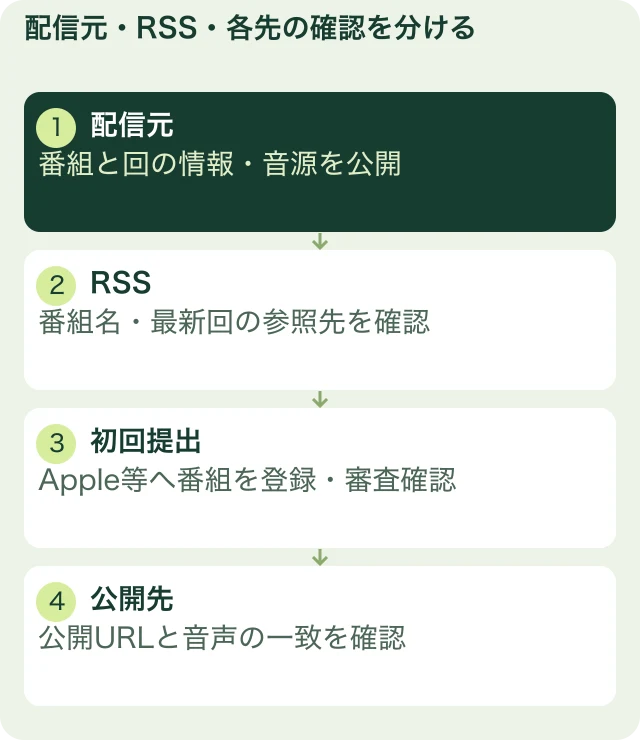
初回はRSSを取得し、配信先へ提出する
Spotifyを配信元にする場合、ウェブ版では「設定」→「配信可否」→「RSS配信」でフィードを確認します。未有効なら有効にする選択肢があります。Spotify公式のRSS案内は、フィードでメールアドレスが公開されることも説明しています。普段の私的な連絡先を、そのまま公開してよいかを確認しましょう。
配信元の番組名と、提出するRSSが一致しているかを確認したうえで、配信先の登録へ進みます。すでにその配信先で番組を持っているなら、新規番組をもう一つ作る前に、既存の番組を管理する手順を確かめます。
初回の作業は、次の3段階に分けて残してください。
- 配信元で公開できる回を用意し、音声・タイトル・説明を確認する。
- 配信先へRSSを提出し、必要な所有権の確認や審査を進める。
- 配信先の公開URLを開き、番組と回が一致し、音声を再生できるか確かめる。
Apple Podcastsへ出す場合は、公式の提出手順へ進み、Apple Podcasts ConnectでRSSを使った番組の追加を行います。Appleアカウントと、あなたのRSSが必要です。検証結果を読み、エラーがあれば元の番組情報や音源へ戻って直します。入力しただけで公開済みとはせず、提出と公開状態を別々に残してください。
Amazon Musicも追加したい場合は、Amazon Music for Podcastersから番組の追加・申請へ進みます。所有権確認に使うメールをRSSへ設定しているかを照合してください。Spotify公式のAmazon向け案内も参照できます。
配信先の公開URLができたら、そのURLを台帳へ戻します。Spotifyのプロフィールへ他サービスのURLを追加する作業は、他サービスへ番組を初回提出する作業とは別です。リンク欄へ貼っただけで配信が始まったと思わないようにします。
「提出できた」と「聴けるようになった」は別です。審査や反映の待ち時間があるため、送信直後に見つからないだけで、RSSを何度も登録し直さないようにしましょう。公式は配信先によって公開まで時間がかかると説明しています。
第2回を公開したら、配信先ごとに更新を確かめる
初回の回が出れば、毎回の更新も問題ない。そう考えたくなりますが、公開日時の違いや、回ごとの情報の不一致は残ります。
架空番組の第2回は「会議後の確認メモ」にしたとします。次の表は結果の書き方を示す説明例で、サービスで実際に行ったテストではありません。
| 確認対象 | 記入例 | 判断と次の作業 |
|---|---|---|
| 配信元 | 第2回を公開、題名と音声v1が一致 | 公開した日時を記録 |
| RSS | 第2回の情報がある | 配信元と同じ回か照合 |
| 配信先A | 第1回だけ表示 | 最後の確認時刻を残し、配信先の案内を確認 |
| 配信先B | 第2回を表示、音声も一致 | 公開URLと再生確認を記録 |
この例で、Aの「第1回だけ表示」は、提出できていないのか、更新を待っているのかをまだ判定できない状態です。再生できているBの第2回まで、失敗として扱う必要はありません。逆に、Bで見つかっただけでAも完了としないことです。配信先ごとに結果を残せば、あなたが次に確認すべき対象を絞れます。
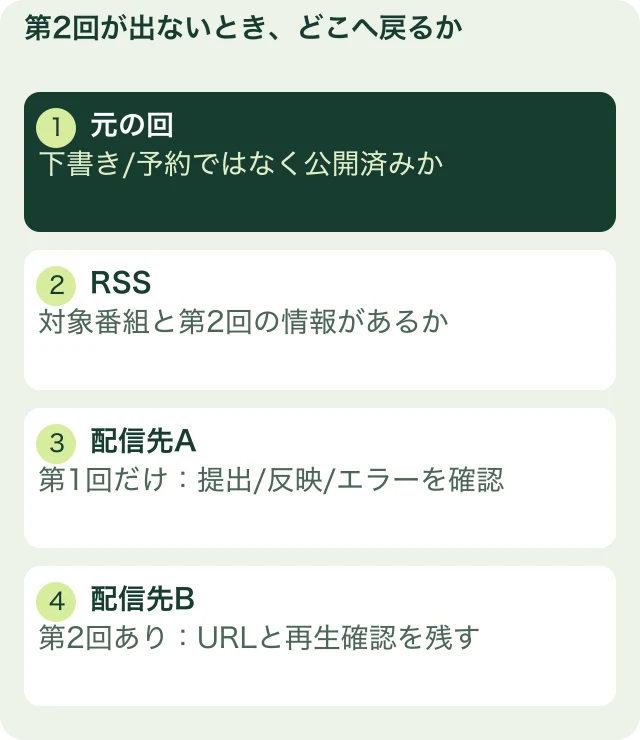
反映されないときは、公開元・RSS・配信先の順で戻る
まず配信元で、その回が下書きや予約のままになっていないかを見ます。次に、提出したRSSが本当にその番組のものか、最新回を含むかを確認します。配信先の番組を見て、別番組や旧番組のURLを開いていないかも照合してください。
元のRSSに第2回がなければ、配信先へ同じ登録を繰り返しても原因は解けません。RSSにはあるのに配信先へ出ていない場合は、提出状態・エラー・反映待ちを調べます。問い合わせるときも、「表示されません」だけでなく、対象番組、最新回、公開元と配信先のURL、確認した日時をそろえれば、話が進めやすくなります。
RSSの中身を見るときは、ブラウザやフィード確認機能で番組名と最新回を照合します。管理画面のログイン情報を第三者へ渡す必要はありません。
公開予定も同じ表へ残し、次の回を届ける
僕の投稿教材では、収録した回をすべて一日に公開するのでなく、投稿ストックを用意する考え方を伝えています。あなたも複数回を収録できたなら、原稿の完成日と、公開する日を分けてみてください。
予約機能があるか、公開の基準時刻は何かをサービスごとに確認し、採用した方法だけを表へ書きます。すべての配信先が同じ時刻に更新される前提では、確認漏れが残ります。
最後に、あなたの配信表の未確認欄を見てください。元で第2回が公開済み、Aは初回提出済みだが第2回未確認なら、今の仕事は新しい番組の作成ではなく、Aでの更新確認です。作業の数より、話を聴ける先が増えたかを見ます。
配信のたびに同じ入力を繰り返さずに済めば、次の回で話す事例を調べたり、聞き取りにくかった説明を録り直したりできます。あなたの番組が届く場所を増やしながら、中身を良くする時間も作りましょう。
配信先が増えたら、同じ期間の再生数でも、それぞれの定義を確認しましょう。単純に足して「その人数の人が聴いた」と扱わず、どの回が次の関心につながったかを見ます。
この記事の記入シートをダウンロードする(CSV・記入例付き)
ExcelやGoogleスプレッドシートで開いて使えます。記入例は説明用の架空例です。ご自身の情報へ置き換えてください。
シートには配信元、RSSの確認先、番組情報、回の題名と音源版、提出状態、配信先URL、公開・再生確認、次の確認日時を記入できます。まず、あなたの番組1つと届けたい先1つを書いてください。そこで次の回まで確認できれば、同じ記録を使って配信先を増やせます。
音声番組ではなく、まとまった音声書籍として届けたい方は、Audibleへ出版する経路と条件も確認してください。RSSの登録とは、入口が変わります。
次の工程へ進むための関連記事
あなたの経験を、講座と本で届けるには
今ある知識や経験を、講座や本にして必要な人へ届けたい方へ。僕の著書『マーケティング不要の次世代型コンテンツビジネス』で、何を商品にするか、AIとどう分担するか、学びたい人が集まる場所でどう届けるかをお伝えしています。

案内ページのメール登録フォームから、PDFの受け取りURLをお届けします。
コメント