

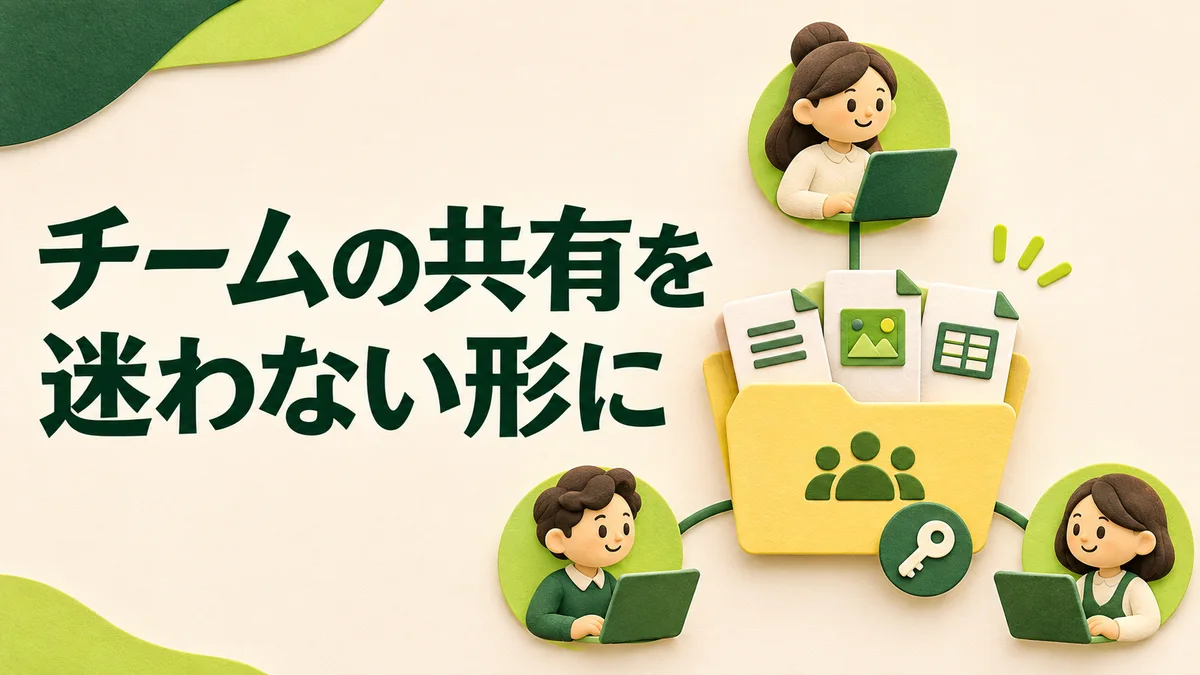
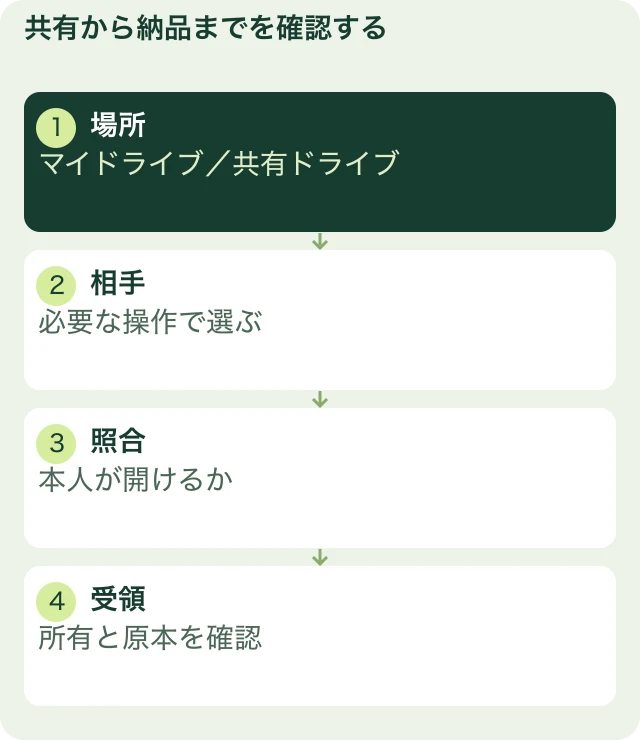
Googleドライブをチームで共有するときは、最初に保存場所を決め、共有する相手と必要な操作を選び、相手が実際に使えるかを確認してください。マイドライブのフォルダを共有する方法と、Google Workspaceの「共有ドライブ」を使う方法は別です。どちらを使うかで、所有やメンバーの管理も変わります。
リンクは届いた。でも最新版が分からない。納品されたはずなのに、相手のマイドライブにしか原本がない。あなたのチームでこうした確認が続くなら、共有ボタンだけでなく、作る場所から受け取るところまでをそろえましょう。
マイドライブの共有フォルダと、共有ドライブを区別する
「みんなで見られるフォルダ」と「共有ドライブ」は、同じ名前ではありません。
| 保存場所 | 管理の考え方 | 始める前に確認すること |
|---|---|---|
| マイドライブ内の共有フォルダ | 個人が所有するファイルやフォルダを、指定した相手と共有 | ファイルの所有者と共有範囲 |
| Workspaceの共有ドライブ | 組織でファイルを保有・管理 | 利用できるアカウント、管理者の設定、メンバー権限 |
Google公式では、共有ドライブのメンバーが抜けても追加済みのファイルは残ると案内しています。利用できない場合は管理者へ確認します。共有ドライブの公式説明
あなたが個人アカウントでフォルダを共有しているなら、それだけで組織所有の共有ドライブになったわけではありません。いま使っている保存場所を確かめてから、次の管理表を作ってください。
講座制作1件の保存先を、素材・作業中・納品物に分ける
架空の「Excel入門講座の動画編集」を例にします。講師、編集担当、内容を確認する担当の3人で進める設定です。実在する顧客や、今回Googleドライブへ作成した実験の記録ではありません。
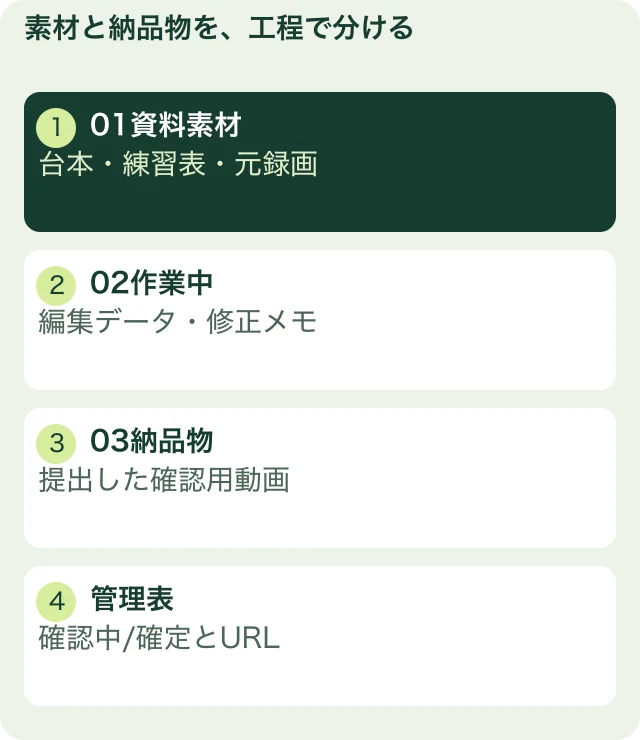
共有する範囲が決まったプロジェクトの中を、次のように分けます。これは保存場所の整理で、フォルダ名を付けただけでは権限は変わりません。
Excel入門講座/
  01_資料素材/  台本、練習表、元の録画
  02_作業中/    編集中のデータ、修正メモ
  03_納品物/    確認する動画、確定した配布資料
りんちゃさんが操作を担当するGoogleドライブ教材では、工程に沿って番号を付けたフォルダを作り、素材と成果物を分ける方法を扱っています。その判断を、小さな制作依頼へ当てはめた例です。番号や名前は、あなたの仕事に合わせて変えて構いません。
| 工程 | 誰が何を置くか | 完了の見方 |
|---|---|---|
| 素材を渡す | 講師が台本・練習表・元録画を01へ | 編集担当が必要な素材を開ける |
| 編集する | 編集担当が作業データと修正メモを02へ | 修正対象と版が分かる |
| 納品する | 編集担当が確認用動画を03へ | 確認担当が内容と再生を点検 |
| 確定する | 責任者が採用する版を管理表へ記録 | 使うファイルのURLが1つに定まる |
「03にあるから確認済み」と決めつけないことも大切です。確認用を置く場所なのか、確定版だけを置く場所なのか、先にルールを決めます。この例では03へ提出し、管理表の状態を「確認中」から「確定」へ変えます。
Googleドキュメントなどを作るときも、保存したいフォルダを開いてから新規作成します。作成後にどこへ移すかを思い出す作業を減らせます。ただし、共有フォルダ内で作ったことと、所有者が誰になったかは別に確認してください。
共有する相手と、必要な操作から権限を選ぶ
編集担当も、確認担当も、とりあえず全員を編集者にする。これでは、書き換えなくてよい人まで変更できてしまいます。
この例なら、次のように役割から考えます。
| 相手の役割 | 必要なこと | 権限を考えるときの基準 |
|---|---|---|
| 編集担当 | 指定した素材を使い、成果物を追加する | 作業場所で編集・追加が必要 |
| 内容確認担当 | 台本や資料に修正意見を残す | コメントできれば足りるか |
| 完成物を見る人 | 確定した動画を再生する | 閲覧だけで足りるか |
| 管理する人 | メンバーと共有設定を管理する | 保存場所に応じた管理権限が必要 |
この例で作業担当ごとに権限を分けるなら、ルートを全員へ編集者として共有せず、必要なフォルダやファイルで共有範囲を設計します。親の権限が及ぶ範囲を確認してから、役割表を設定へ移してください。
マイドライブのファイル共有では、閲覧者、閲覧者(コメント可)、編集者が基本です。一方、共有ドライブには管理者、コンテンツ管理者、投稿者、コメント投稿者、閲覧者という役割があります。投稿者とコンテンツ管理者では移動・削除できる範囲も違うので、名前を置き換えるだけで設定しないでください。
Google公式の共有権限と、使っている保存場所の説明を照らし合わせます。表示される操作や社外共有は、組織の設定でも制限されます。
共有画面では、宛先・一般的なアクセス・親の権限を見る
指定した人へ共有する基本の流れは、対象のファイルやフォルダを選び、「共有」を開き、相手のメールアドレスまたはグループ、権限を選び、共有するというものです。送信前に、候補から選んだアドレスが相手本人のものかを確かめます。
仕事の素材なら、一般的なアクセスを「制限付き」にし、必要な相手を指定する方法を基本に考えてください。公開配布用の資料など「リンクを知っている全員」に見せる目的があるものは、別の置き場所とルールを用意します。
ただし、フォルダを共有すると、中のファイルや子フォルダにも権限が引き継がれます。上のフォルダの編集者を、中の1ファイルだけ閲覧者へ下げればよいとは限りません。Google公式は、継承されたアクセス権を親より低くできないと説明しています。
この講座例で、外注先に見せない契約資料があるなら、広く共有するプロジェクトフォルダへ一緒に入れないでください。専用のアクセス制限付きフォルダを利用する場合も、その条件と権限を確認します。後から中の1ファイルだけ外せばよい、という前提で配置しないことがポイントです。
共有を送ったら、相手が正しいアカウントで必要なファイルを開けるか確かめます。編集が必要な場所と、閲覧だけにした場所も照合しましょう。通知メールを送れたことと、作業を始められることは別です。
納品されたら、URLだけでなく原本と管理者を確認する
「動画を納品しました」とURLが届いても、取引の終了後に誰が管理するのかは、その文だけでは分かりません。
| 納品時に見る項目 | この例の記入見本 |
|---|---|
| 採用するファイル | 03に提出された動画v2。管理表に実URLを記入 |
| 確認した内容 | 声、操作画面、字幕、リンク、再生の終わり |
| 残す元データ | 元録画、台本、必要な編集データ |
| 所有・保管 | マイドライブなら所有者、共有ドライブなら組織側の管理を確認 |
| 終了後のアクセス | 共同作業の継続が必要か責任者が判断 |
マイドライブで共有されているだけなら、相手が所有する原本への依存が残る場合があります。所有権の譲渡、コピー、書き出したデータの受領など、利用するファイル形式とアカウントの条件に合う方法を、関係者と決めます。共有ドライブは個人所有の譲渡と仕組みが異なるので、一律に「自分をオーナーに変更」とはしません。
また、編集用データを受け取っても、参照素材や必要なソフトがなければ再編集できない場合があります。完成動画だけの納品なのか、再編集用も含むのかを、依頼時点で明らかにしてください。
この記事の記入シートをダウンロードする(CSV・記入例付き)
ExcelやGoogleスプレッドシートで開いて使えます。記入例は説明用の架空例です。ご自身の情報へ置き換えてください。
この例で確認する実物は、台本1本、練習表1枚、元の動画1本、納品動画1本の4つです。シートでは1件ずつURLと所有・保管を記入します。3人全員が同じ権限で4つを編集できる必要はありません。あなたが残すのは、誰が何をできる状態にしたかという判断です。実際の本数へ置き換えて使ってください。
あなたが次の依頼をするとき、ファイルを探すところから始めずに済むように、1件の受け渡しを記録しておきましょう。保存先と確認する人が定まると、相手へ届く依頼も「01の台本を読み、02で編集し、03へ動画を提出してください」と具体的になります。素材は残るのか、終了後も自分たちで使えるのか。この2つの疑問を先に解決できれば、制作を安心して任せられる状態に変わります。
開けないときは、アカウントと共有元を確かめる
相手が「アクセスできない」と言ったら、すぐに「リンクを知っている全員」へ広げる前に、共有したメールアドレスと、いまログインしているアカウントを比べます。組織外共有が制限されている場合もあります。
必要な権限が親フォルダから来ているのか、ファイルへ直接追加されているのかも確認します。退職や契約終了でアクセスを整理するときは、個別設定だけでなく、グループや親からの権限も見てください。共有の終了と原本の削除を同じ操作だと考えないことです。
あなたのチームで次に依頼する1件を選んでみましょう。素材はどこへ置くか。誰が作り、誰が確認し、どのファイルを確定するか。ここが1枚にそろうと、URLを探すたびに作業を止める状態から抜け出せます。
次の工程へ進むための関連記事
あなたの経験を、講座と本で届けるには
今ある知識や経験を、講座や本にして必要な人へ届けたい方へ。僕の著書『マーケティング不要の次世代型コンテンツビジネス』で、何を商品にするか、AIとどう分担するか、学びたい人が集まる場所でどう届けるかをお伝えしています。

案内ページのメール登録フォームから、PDFの受け取りURLをお届けします。
コメント