


LINEメッセージの反応率を改善するには、まず「何への反応か」と「何人を分母にするか」を決めてください。開封、リンクのクリック、返信、予約はそれぞれ別の行動です。一つの「反応率」にまとめると、直すべき場所を見失います。
配信後に数字を見て、前回より上がったから成功、下がったから失敗と決めていませんか。相手も集計期間も違えば、数字だけでは文章の良し悪しを判断できません。あなたが欲しいのは高い数字そのものより、次に何を変えればよいかが分かる記録のはずです。
「反応率」を開封・クリック・返信・予約に分ける
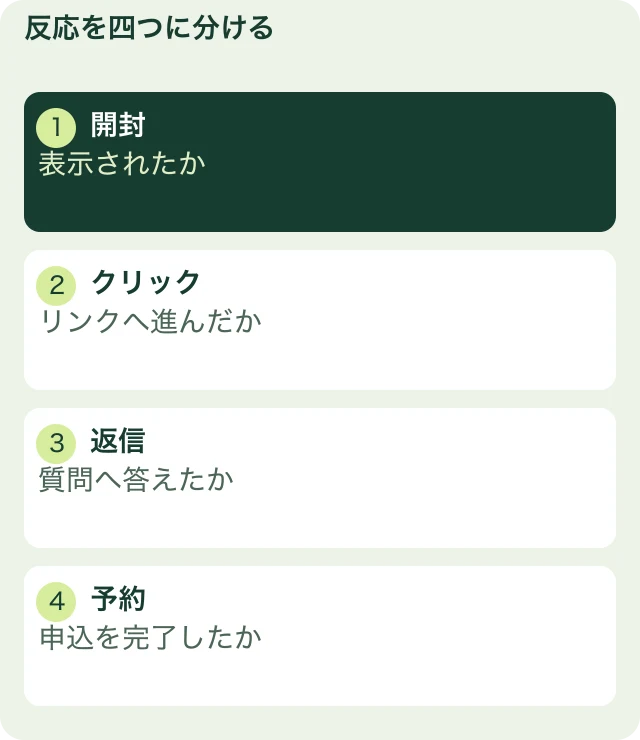
架空の「スマホ写真整理講座」で、整理シートの案内を送ったとします。見てほしいのは、案内に気づいたか、シートを開いたか、練習で困ったことを質問したか。それぞれ、次の作業が違います。
| 知りたいこと | 見る行動 | その数字だけでは分からないこと |
|---|---|---|
| 案内が表示されたか | 開封 | 内容を理解したか |
| シートへ進んだか | リンクのクリック | ダウンロードや練習を終えたか |
| 質問に答えたか | 返信・回答 | 購入する意思があるか |
| 相談へ申し込んだか | 予約完了 | 実際に参加したか、購入したか |
クリックが多くても、リンク先の操作で止まっているかもしれません。返信が少なくても、質問せずに練習できた人がいるかもしれません。観測した行動と、こちらの解釈を分けて記録します。
LINE公式のクリック率と、自分で計算する率を混ぜない
同じ「クリック率」という名前でも、画面や集計単位で分母が変わります。LINE公式の分析では、配信全体と吹き出し単位の指標が用意されています。数値を控えるときは、指標名だけでなく、どの画面のどの項目かも残してください。
LINEヤフーの分析マニュアルでは、開封率やクリック率の定義、表示されない小さい結果の扱いを確認できます。吹き出し単位のクリック率はクリック数とインプレッション数を使うため、人数で独自に計算した値と同じ名前で比べないことが大切です。
同じ50人でも「10%」と「20%」になる計算例
計算方法を説明するため、配信500人、開封250人、リンクをクリックした人50人という架空の数字を用意します。実際のLINE管理画面の結果ではありません。
- クリックした人50人 ÷ 配信500人 = 10%。
- クリックした人50人 ÷ 開封250人 = 20%。
どちらも計算は合っています。ただし、答えている問いが違います。前者は配信対象からどれだけ進んだか、後者は開封した人からどれだけ進んだかです。前回の10%と今回の20%を並べて、「反応が2倍になった」とは言えません。
実務では、分子と分母を列名に書いてしまうのがおすすめです。「クリック人数/配信人数」「クリック人数/開封人数」のように残せば、数週間後に見ても計算の意味が分かります。
「0」や「—」を見たら、まず表示条件を確認する
LINE公式の現行マニュアルでは、結果が1〜19のときに、開封が「0」、他の指標が「—」となる表示条件があります。少数の結果が、そのまま実数で見えるとは限りません。分析画面の表示条件や更新状況を確認し、未表示と実際の0件を区別してください。返信を追えていないのに、返信率を0%と記入するのも同じ間違いです。
2026年11月2日に確認した公式マニュアルでは、通常の各指標は配信から14日間集計されます。比較する配信を、送信から同じ経過時間で取り出してください。取得時刻、対象期間、表示されている値、未確認の理由を一緒に残します。空欄を無理に埋めるより、何が分かっていないかを残す方が、次の判断に役立ちます。
低い場所によって、変える内容を一つ選ぶ
| 状態 | 先に確かめること | 次の変更候補 |
|---|---|---|
| 開封が少ない | 対象者、配信時刻、通知で見える冒頭 | 冒頭で得られるものを具体化 |
| 開封後のクリックが少ない | 案内の内容と遷移先、リンクの動作 | 一つの受取物と行動に絞る |
| クリック後の完了が少ない | リンク先の表示・条件・入力の負担 | 遷移先側の分かりにくい箇所 |
| 返信が少ない | 答える理由と質問の難しさ | 具体的な選択肢を提示 |
この表だけで原因を断定するわけではありません。例えばクリックが少ない場合は、リンク切れを先に確かめます。動かないリンクを残したまま、言い回しだけを変えても、受け取りには進めないからです。
同じ案内を、変更前と変更後で比べる準備をする
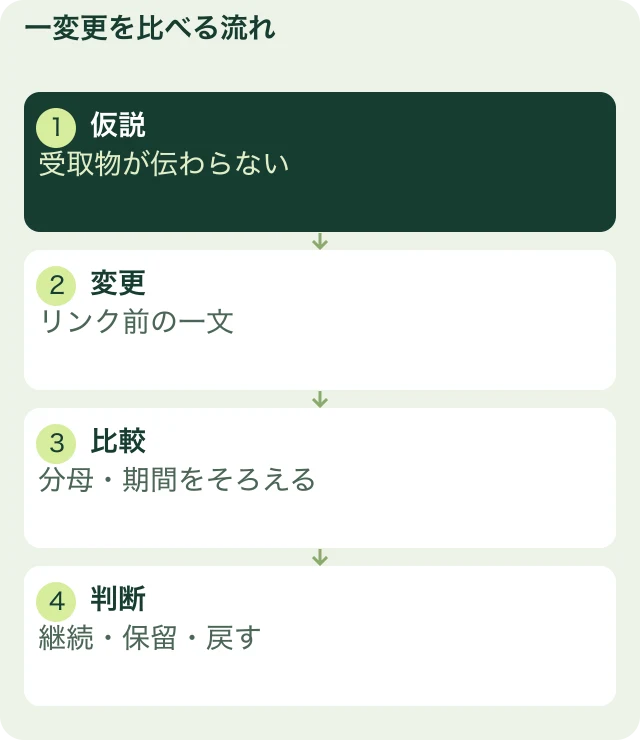
架空の写真整理講座で「開封した人がシートへ進むか」を確かめたいとします。変更するのは、リンクの直前の一文だけ。対象者の条件、受取物、リンク、配信する時間帯はそろえて比べる計画にします。
変更前の説明例:「便利な情報をまとめました。詳しくはこちらをご覧ください。」
変更後の説明例:「写真を残すか迷ったときの判断を、3つの質問で整理できるシートです。[判断シートを受け取る]」
変えた理由は、受取物と使う場面を具体的にするためです。反応が上がると分かったわけではありません。ここから実際に比べます。
配信前に、比較期間と戻す条件を書く
「送ったら後で見る」では、比較する条件を忘れてしまいます。次のように先に書いてください。
| 記録すること | この例での計画 |
|---|---|
| 仮説 | 得られるものが曖昧で、シートへ進む理由が伝わっていない |
| 変更する箇所 | リンク直前の説明一文 |
| 主に見る指標 | クリック人数/開封人数。管理画面の定義と区別して保存 |
| そろえる条件 | 対象、受取物、リンク、時間帯、集計までの時間 |
| 併せて見ること | 問い合わせや誤認、ブロックなどの変化 |
| 戻す条件 | 提供内容と異なる期待を生む、誤ったページへ進むなどの問題を確認 |
対象者が違う、季節が変わった、登録経路が変わった。そのような条件差があれば、結果欄に残します。一度の前後比較だけで「この言葉なら誰にでも効く」と一般化しないでください。
小さい差を見て、すぐ勝敗を決めない
配信人数が少なければ、一人の行動で率が大きく動きます。集計の表示制限にもかかりやすくなります。確認できる母数がたまるまでは、リンクの動作、案内と提供物の一致、質問への答えやすさを先に整えます。
比べる数値が見えないときは「判定保留」です。改善失敗とも成功とも違います。次回も同じ条件で観測できるよう、記録を残しておきましょう。
反応率の記録シートに、分母と次の一変更を書く
配布シートは、指標と計算式、期間、観測できない項目、変更前後、戻す条件を分けて記入できます。記入ガイドと架空例の右側が、あなたの記入欄です。
この記事の記入シートをダウンロードする(CSV・記入例付き)
ExcelやGoogleスプレッドシートで開いて使えます。記入例は説明用の架空例です。ご自身の情報へ置き換えてください。
あなたの手元で同じ条件の記録を残せれば、毎回ゼロから言い回しを考え直さずに済み、改善した理由が記録に残ります。今回の変更と結果が結び付いているかを確かめやすくなり、うまくいった案内は次の配信へ使い回せるようになります。あなたの読者が迷った場所を一つずつ直せば、必要な情報が届く配信へ変わります。どの数字を使うかが決まったら、あなたが次に変える一文も記録しておきましょう。
まず前回の配信を一つ選び、数字の横に「何人から何人が動いたのか」を書いてください。比較条件が分からなければ、その条件をそろえることが最初の改善です。文章を変えるのは、そのあとで構いません。
次の工程へ進むための関連記事
あなたの経験を、講座と本で届けるには
今ある知識や経験を、講座や本にして必要な人へ届けたい方へ。僕の著書『マーケティング不要の次世代型コンテンツビジネス』で、何を商品にするか、AIとどう分担するか、学びたい人が集まる場所でどう届けるかをお伝えしています。

案内ページのメール登録フォームから、PDFの受け取りURLをお届けします。
コメント