

こんにちは!
城 智英(じょう ともひで)です。
UTAGEから無料講座の案内を送りたい。でも、DKIMやDMARCの設定画面を開くと、見慣れない名前が並んで手が止まってしまう。そんな状態になっていませんか?
認証設定は、送信に使うドメインを確かめ、UTAGEが発行した情報をDNSの管理先へ登録し、実際に送ったメールで結果を確認する、という順番で進めます。あなたの送信元と確認結果を一枚にまとめれば、「どこまで終わったのか」が分かります。
あなたが手に入れるのは、設定画面の知識だけではありません。1つの送信ドメインについて、2つの画面の情報と1通の受信結果をつなげた記録が残ります。これがあると、送信元を増やすときや別の担当者へ引き継ぐときも、確認を始める場所が分かるようになるのです。
設定を保存できたことと、メールの認証が通ったことは別です。僕は、最後の受信確認までを一つの作業として扱うのが良いと考えています。
最初に、認証する送信ドメインを決める
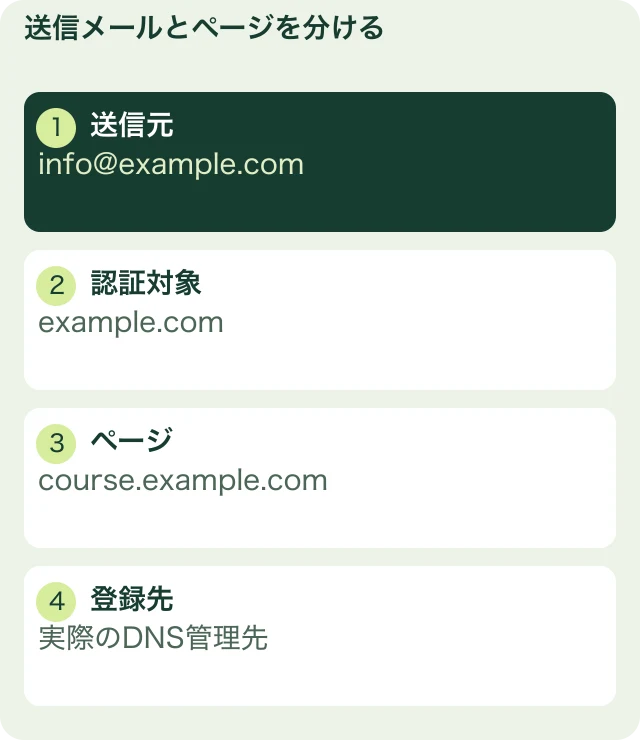
たとえば、あなたが写真整理の無料講座を届けるとします。送信元を info@example.com、講座の案内ページを course.example.com とした架空例で考えましょう。
UTAGEのDKIM・DMARC認証設定へ入力するのは、送信元メールアドレスの @ より後ろにある example.com です。info@example.com を丸ごと入力する欄ではありません。
| 対象 | 架空例 | 確かめる場所 |
|---|---|---|
| 送信元メールアドレス | info@example.com | 実際に配信するシナリオの送信者設定 |
| 認証対象のドメイン | example.com | UTAGEのDKIM・DMARC認証設定 |
| ページ用ドメイン | course.example.com | ページの独自ドメイン設定 |
| DNSを変更する管理先 | 契約とネームサーバーを確認して特定 | ドメインのDNS管理画面 |
講座のページが独自ドメインで表示できても、送信メールの認証が済んだことにはなりません。ページの設定を終えたばかりだと、ここを一緒に考えてしまいやすいですよね。
UTAGEの現行ガイドは送信ドメインにルートドメインを推奨しています。すでに別の送信元を使っている場合は、この記事の例に合わせるために変更せず、現在の送信元と運用方針を確認してください。
DKIMはUTAGEで発行し、実際のDNS管理先へ登録する
DKIMは、メールに付けられた電子署名を受信側が検証する仕組みです。署名に使う秘密鍵をDNSへ貼り付ける作業ではありません。UTAGEが指定する公開用のレコードを登録します。レンタルサーバーの標準DKIMが有効でも、UTAGEからの配信に必要な設定が済んでいるとは限りません。UTAGE用に発行された情報を使います。
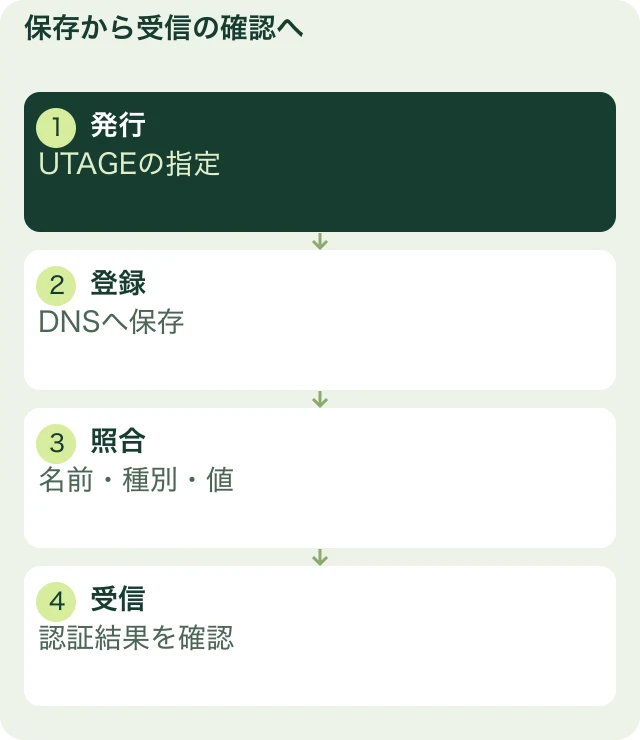
- UTAGEの「メール・LINE配信」から「DKIM・DMARC認証設定」を開きます。
- 追加画面で送信元のドメインだけを入力し、保存します。
- 表示されたDKIMのレコード名・タイプ・値を控えます。
- そのドメインのDNSを実際に管理しているサービスで登録します。
- 保存後の一覧を開き、発行された内容と一項目ずつ照合します。
「ドメインを買った会社」と「DNSを管理している会社」が違うことがあります。サーバーを契約した会社の画面を開けば良い、と決めつけず、ネームサーバーと契約を確かめましょう。
ホスト名の自動補完に気をつける
DNSの入力欄がドメインを自動で末尾に付ける場合、UTAGEに表示された完全な名前をそのまま入れると、末尾が二重になることがあります。逆に完全な名前が必要な画面もあります。
| UTAGEで見る項目 | DNS側で照合すること |
|---|---|
| レコード名 | 保存後にできる完全なホスト名が一致するか |
| レコードタイプ | UTAGEの指定と同じか。現行ガイドのDKIMはCNAME |
| 値 | 自分のUTAGE画面で発行された値と一致するか |
保存後に見るのは、名前・タイプ・値の3つです。UTAGEとDNSの2つの画面を並べ、各項目を1回ずつ指で追ってみてください。似た文字列を眺めるだけの確認から、違いを特定できる作業へ変わります。
他人の記事に載った値を使うことはできません。あなたの画面の情報を使ってください。既存の同名レコードがある場合は、削除や上書きをする前に、その用途と管理者を確認します。
DMARCは既存の方針を調べてから設定する
DMARCは、送信元のドメインと認証の整合を確かめ、認証に失敗したメールをどう扱ってほしいかを受信側へ伝える仕組みです。DKIMのPASSだけを見て、DMARCも通ったと判断しないようにしましょう。
まず、対象ドメインに既存のDMARCレコードがあるかを確認します。架空例なら確認対象は _dmarc.example.com です。現在の値・用途・管理者を記録してください。
UTAGE公式ガイドには v=DMARC1; p=none; の例が載っています。ただし、これはすべてのドメインで既存設定を置き換えるための指示ではありません。none は認証に失敗したメールの隔離や拒否を要求しない方針です。受信箱への配信を保証する値でもありません。
すでに quarantine や reject で運用している場合、記事の例に合わせて弱める必要はありません。UTAGE以外の正規の配信も含めて、ドメインの管理者と整合を確認します。
僕たちのUTAGE教材でも、担当講師が送信元とドメインを区別して入力し、発行内容をDNSへ移す手順を扱っています。過去の実演画面や選択肢は、現在の管理先の仕様と照らし合わせて使ってください。
Gmailで、UTAGEから直接送ったメールの認証を確認する
保存できたら、試しに自分へ送りたくなりますよね。そのとき、転送されたメールではなく、UTAGEから自分のGmailへ直接送る形で確認します。
UTAGE公式では、テスト用シナリオから実際の配信を受信し、パソコン版Gmailのメニューにある「原文を表示」で確認する方法を案内しています。テスト用の登録先には、自分で管理するメールアドレスを使い、既存のお客様へ試験配信しないようにします。
確認するのは、送信元、DKIM、DMARCの結果、確認日時です。表示の都合で認証欄が空になるケースも公式に記載されています。空欄を見ただけで失敗とも成功とも決めず、原文の認証結果や公式ガイドの確認方法へ進んでください。
| 止まった場所 | 次に確かめること |
|---|---|
| DNSへ保存できない | 同じ名前の既存レコード、入力形式、管理先のルール |
| 保存後の名前が違う | ドメインの自動補完と二重入力 |
| DKIMが通らない | UTAGEの発行情報、DNSの登録内容、反映待ち |
| DKIMはPASS、DMARCは失敗 | 実際のFromドメインと認証ドメインの整合 |
| 認証は通るが迷惑メールに入る | 本文・配信先・送信状況など、認証以外の要因 |
DNSの反映には時間がかかることがあります。UTAGEのガイドには数時間から最大48時間ほどかかる場合があるとされています。待つ間に値を何度も入れ替えず、保存内容と確認時刻を残しましょう。
認証が通っても、すべてのメールが受信箱に届くわけではありません。未着の原因全体はUTAGEのメールが届かないときの確認手順へ進み、認証設定と切り分けて調べてください。
同じ無料講座の設定を、保存後に見直すとしたら
説明用の例として、DNS画面が example.com を末尾に付ける形式だったとします。UTAGEのレコード名を完全な名前で入力し、保存後に末尾の example.com が二重になった。これでは、指定された名前と一致しません。
この場合は、DNS管理先の入力ルールを確かめてから、自動補完される部分を除いて入力し直します。正しくなったかは入力欄の見た目だけで判断せず、保存後の完全な名前をUTAGEの指定と照合します。そのうえで反映を待ち、同じ送信元から新しく送ったメールの結果を確認します。
「登録できた」というメモが、「レコード名を修正し、再送したメールで認証結果を確認した」という記録へ変わります。上の例は説明用で、このドメインを使って実際に配信した検証結果ではありません。
配信前の記入シートで、送信元から結果までつなぐ
あなたの送信元メールアドレスを一つ選び、シートへ記入してください。自分のUTAGE画面とDNSの保存結果を照らし合わせ、最後に受信したメールの結果を追記します。
シートの例は架空の無料講座です。実際のDNS値やメールの原文を、そのまま公開するためのファイルではありません。共有する場合は認証情報や個人情報を取り除いてください。
この記事の記入シートをダウンロードする(CSV・記入例付き)
ExcelやGoogleスプレッドシートで開いて使えます。記入例は説明用の架空例です。ご自身の情報へ置き換えてください。
無料講座を申し込んだ人へ、案内を届けられる状態を作る。そのためには、登録フォームや本文を整える作業と同じように、配信の土台も確かめる必要があります。まずは一通、自分で受け取り、どの送信元で、どんな認証結果になったかを確認してみてください。
次の工程へ進むための関連記事
あなたの経験を、講座と本で届けるには
今ある知識や経験を、講座や本にして必要な人へ届けたい方へ。僕の著書『マーケティング不要の次世代型コンテンツビジネス』で、何を商品にするか、AIとどう分担するか、学びたい人が集まる場所でどう届けるかをお伝えしています。

案内ページのメール登録フォームから、PDFの受け取りURLをお届けします。
参照した公式情報
設定情報は2026年10月31日に確認しました。画面や仕様が変わった場合は公式ガイドを優先してください。
コメント