


Kindleのカテゴリは、あなたの本を探す読者がいそうな分類から、本文の内容に合うものを選びます。競合が少ないことだけで決めず、主な販売市場・本の形式・対象読者を確認してから、KDPの選択肢と照合してください。
似た本はどこに並んでいるのか。自分の本も同じ場所でよいのか。どれを選べばよいか分からないまま、登録が止まってしまうこともありますよね。候補を眺めているだけでは、選んだ理由が残りません。「この本のどの部分が、その読者の役に立つか」まで書くと、あなたの本を必要とする人へ届ける判断ができます。
カテゴリを選ぶ前に、市場・形式・対象読者をそろえる
Amazonで見つけたカテゴリ名が、そのまま自分のKDP画面にあるとは限りません。KDP公式のカテゴリ案内では、マーケットプレイスや本の形式によって、利用できる分類が異なると説明しています。
最初に次の3点をメモしてください。
- 主に販売する市場。日本向けならAmazon.co.jpかを確認する。
- 今設定する形式。Kindle本とペーパーバックを分ける。
- 主な対象読者と、必要な場合は対象年齢。
僕たちのKindle・ペーパーバック制作教材では、りんちゃが登録操作を担当し、主なマーケットプレイスを選んだうえで分類を設定しています。電子版と紙版を一緒に作る場合も、選べる分類をそれぞれ確かめる必要があります。
公式は、KDPで本を作成するときに3つのカテゴリを選べると案内しています。枠が3つあるからといって、内容に関係ない分類で埋めないでください。読者がその棚を探す理由と、本で受け取れる内容がつながることが先です。
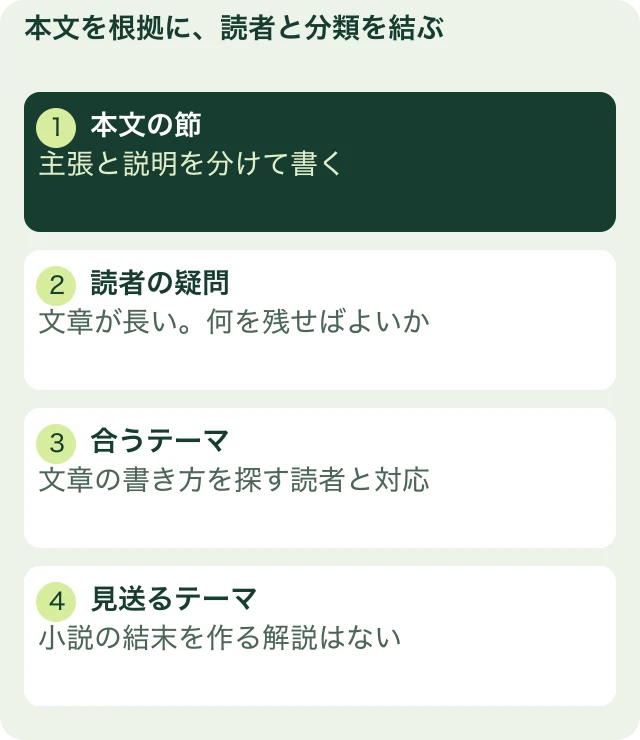
本文の1節と読者の困りごとを結び、候補を採用・見送りする
「文章を書く本だから、文章に近い棚」。ここから一歩進めて、本文へ戻ります。
僕の書籍原稿『「これは有益な情報だ!」と思われるコンテンツライティング習得講座』では、文章を主張と説明へ分けること、競合・読者・説明材料を調べること、推敲することを扱っています。この実在する内容を、カテゴリの候補比較へ応用してみましょう。以下は選び方の記入例です。実際にKDPで選択した分類や、現在の僕の本の掲載状況を示す表ではありません。
| 候補にするテーマ | 本文の根拠となる内容 | 判断 |
|---|---|---|
| 文章の書き方 | 覚えてほしい主張と、その説明を分ける節 | 主張を文章にする方法を探す読者と合う |
| コンテンツマーケティング | 誰へ何を伝え、どんな行動へつなぐかを考える節 | 事業の発信に使う読者と合うか確認 |
| 小説・創作 | 物語表現の解説を主目的にはしていない | 小説を書く教材を期待する棚なら見送る |
この3行は、選択画面に同名のカテゴリが並ぶという意味ではありません。まず内容と読者の対応を比較し、その後に、自分の市場・形式で選べる正式な分類名を転記します。
たとえば、その本を「小説を書きたい人」が開いたら、何を期待するでしょうか。登場人物や展開の作り方を求めているのに、販売コンテンツの主張を学ぶ説明だけでは、期待がずれます。言葉が少し近いだけで、同じ読者とは限らないのです。
たとえば「文章が長くなるが、何を残せばよいか分からない」という人には、主張と説明を分ける節が対応します。一方、「小説の結末をどう作るか」という人の疑問へは、その節だけでは答えられません。目次に同じ単語があるかだけでなく、実際に答えがあるかまで見てください。
あなたも目次から1節を選び、「その節が答える読者の困りごと」を書いてください。候補を採用する理由も、見送る理由も、本文の内容から説明できるようにしましょう。
類似本を見るときも、順位より先に内容との一致を見る
カテゴリの調査では、近いテーマの本がどう分類されているかも参考になります。ただ、その本が1位だから、自分も同じ分類を選べば1位になるわけではありません。あなたの原稿を無理に変えないと合わない分類なら、ほかの候補を探します。
類似本のタイトル、内容紹介、確認できる目次や試し読みを見て、あなたの本との共通点と違いを残します。価格や順位だけを写すと、どの読者に選ばれている本なのかが抜けてしまいます。
| 比較するもの | 記入すること |
|---|---|
| 読者の出発点 | その本は初心者向けか、実践者向けか |
| 読後にできること | 知識を知るのか、文章や資料を作るのか |
| 自分の本文との共通点 | 同じ疑問へ答える章・節はどこか |
| 選択画面での候補 | 主市場・形式をそろえて表示された正式名 |
実際に読む範囲が内容紹介だけなら、そのまま「内容紹介で確認」と残してください。読み切っていない本を、全部調査済みにする必要はありません。
僕は、コンテンツを後の商品や講座へつなげるときも、テーマ名だけでなく、相手の求める方法が合っているかを重視しています。本の中で実践的な文章の完成を約束するなら、カテゴリも内容紹介も、その期待から外さないようにします。
KDPでカテゴリを設定・変更し、提出した内容を残す
候補が決まったら、KDP公式の追加・更新手順と自分の画面を並べて進めましょう。
- 本棚で、対象の本と形式を確認する。
- 対象の本の「…」から詳細の編集へ進む。
- 主な対象読者と主なマーケットプレイスを確認する。
- カテゴリの編集・選択画面で、該当するカテゴリや下位分類、掲載場所を選ぶ。
- 選んだ正式名を記録し、変更を保存して出版用に提出する。
すでに3つ選択していて差し替える場合は、何を外して何を追加するかを先に書きます。表紙やタイトルまで同時に変えると、後で表示や販売の変化を見ても、どの変更の影響かが分かりにくくなります。今回変える項目を絞ってください。
カテゴリと検索用のキーワードは別の設定です。正確に当てはまる分類が見つからない場合も、キーワードを含め、公式が案内する方法を確認します。「見つからないから関係ない棚へ入れる」という選び方にはしません。
保存・提出・公開表示の確認を、別々に記録する
保存ボタンを押した。これで終わりでしょうか。
あなたが選択した内容と、読者が見る販売ページの状態は、分けて確認してください。公式は、新しいカテゴリへ表示されるまで最大72時間かかる場合があると案内しています。たとえば午前10時に提出して、同日の午後に見つからない。それだけでは、設定の失敗か反映待ちかを決められません。保存直後に見えないだけで、分類を何度も入れ替える必要はありません。
次の表は、架空の確認記録です。実際のKDP操作を行った結果ではありません。
| 状態 | 記入例 | 次の確認 |
|---|---|---|
| 選択した内容 | 電子版・Amazon.co.jpで選べた正式分類名を記入 | 本文との適合理由を添える |
| 提出した内容 | 変更を保存し、出版用へ提出した日時 | 本棚の処理状態を確認 |
| 公開表示 | 販売ページで確認できた分類名と日時 | 選択内容との違いを記録 |
| まだ出ない | 提出済みだが表示は未確認 | 経過時間・市場・形式・利用可能性を調べる |
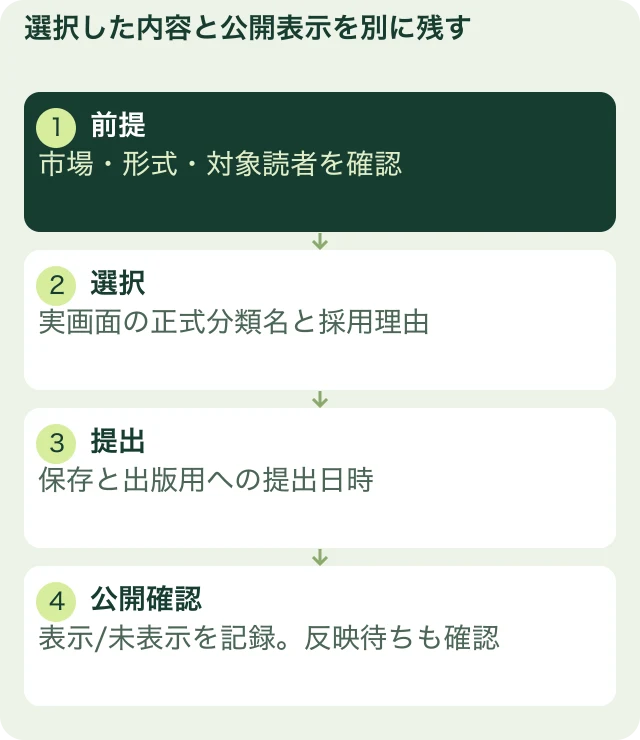
72時間たっても想定と違う場合は、提出した本と形式を間違えていないか、カテゴリが現在も利用できるか、内容と一致しているかを確認します。問い合わせるなら、対象の本、正式分類名、提出日時、見えている販売ページをそろえましょう。比較表には「選択した分類名」と「公開画面に出ている分類名」を別欄で残します。後から設定を見直す人も、どこまでは完了し、何が未確認かをたどれます。
KDPでは、選択した棚と、売れ筋ランキングで表示される棚の扱いも同じとは限りません。順位については、Kindleベストセラーを狙う準備と順位の見方で区別しています。分類を選んだことだけで、バッジや販売成果を判断しないことが大切です。
目次から1節を選び、採用理由をシートへ書こう
この記事の記入シートをダウンロードする(CSV・記入例付き)
ExcelやGoogleスプレッドシートで開いて使えます。記入例は説明用の架空例です。ご自身の情報へ置き換えてください。
シートには、本の対象市場・形式・読者、本文の該当節、候補テーマと採否理由、実画面の正式分類名、提出日時、公開表示と未確認事項を残せます。
まずあなたの目次を開き、1節が解決する困りごとを書いてください。その人が探す場所を選び、本文と約束をそろえる。そこまで決めれば、分類名を眺めて迷う時間から、読者に届く1冊を整える時間へ変えられます。
原稿や表紙がまだ完成していない方は、Kindle出版の準備から申請までの手順へ戻って、今仕上げる工程を決めましょう。
次の工程へ進むための関連記事
あなたの経験を、講座と本で届けるには
今ある知識や経験を、講座や本にして必要な人へ届けたい方へ。僕の著書『マーケティング不要の次世代型コンテンツビジネス』で、何を商品にするか、AIとどう分担するか、学びたい人が集まる場所でどう届けるかをお伝えしています。

案内ページのメール登録フォームから、PDFの受け取りURLをお届けします。
コメント