

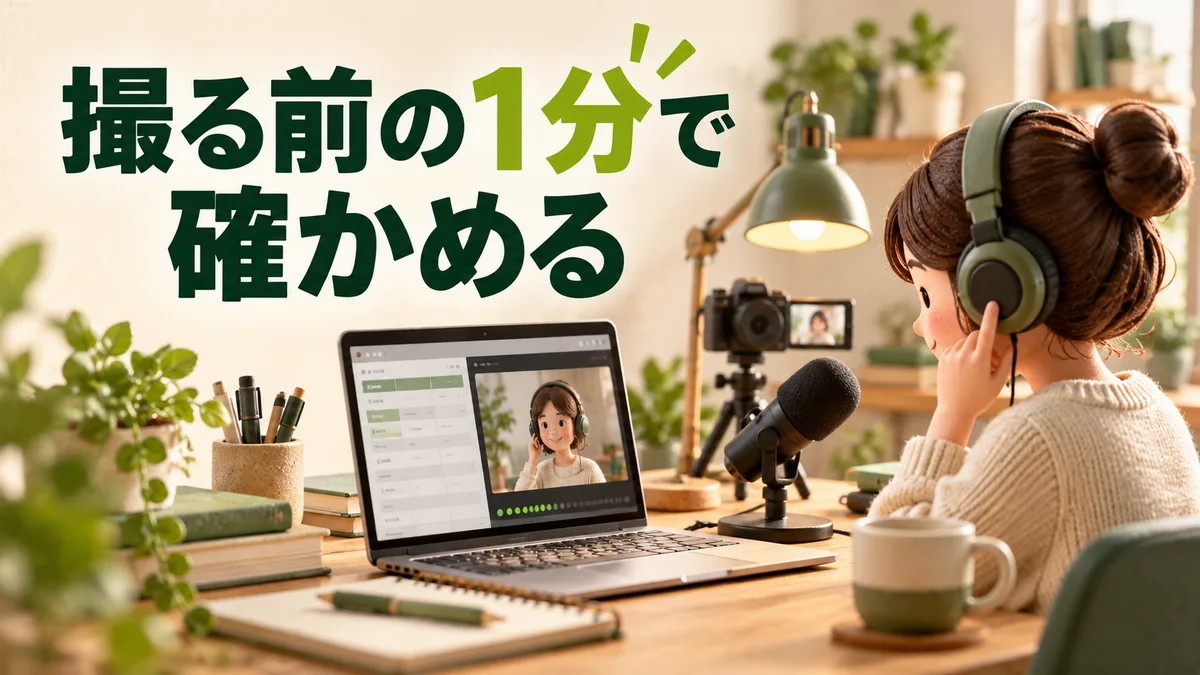
本番を1時間撮ったのに、画面共有が映っていなかった。マイクを使ったつもりで、パソコンの音を拾っていた。収録が終わってから気づくと、撮り直すのはつらいものです。
Udemy講師の撮影は、見せるものを決め、短いテストで声・画面・明るさを確認してから本収録へ進めます。撮影後は、保存した動画を実際に開くところまでが1セットです。あなたの手元には編集へ渡せる素材が残ります。同じ確認を次のレクチャーにも使えるようになるのです。
対象はUdemyで教材を収録する講師です。写真・動画の撮り方を学ぶための講座を探している方とは、必要な手順が異なります。
顔・操作画面・手元のどれを見せれば伝わるか
こんにちは!
城 智英(じょう ともひで)です。
撮影機材を増やす前に、あなたの受講者が何を見る必要があるかを決めましょう。話して伝わる内容もあれば、操作そのものを見せないと分からない内容もあります。
| 教える内容 | 主に見せるもの | 先に確認すること |
|---|---|---|
| 考え方や体験を話す | 講師の顔と必要な図 | 表情と声、説明が分かるか |
| ソフトの操作を教える | 操作画面 | 文字・カーソル・結果が見えるか |
| 料理や道具の扱いを教える | 手元と作業対象 | 手で隠れる場所や動作がないか |
同じ動画へ全部を詰め込む必要はありません。スライドに顔を重ねるなら、顔で文字やボタンが隠れていないかも確認します。
僕の講座でも、撮影のスタイルに合わせて機材を選ぶこと、まず短い試し録りをすることを伝えています。僕たちはRiverside.fmを使うこともありますが、それが必須というわけではありません。使う道具を探したい場合は、講座制作ツールの選び方で整理できます。
試し録りは、本番と同じ操作を1分で試す
ここからは、説明用に作った架空レッスンです。「3つの日付別フォルダを作り、3枚の練習用画像を振り分ける」操作を教えるとします。実際に撮影した動画や、受講者の成果ではありません。
今日の到達点は、画像の移動先を自分で確認できること。台本には、完成したフォルダを見せる、フォルダを作る、画像を移す、移動先を確かめる、の順を書きます。
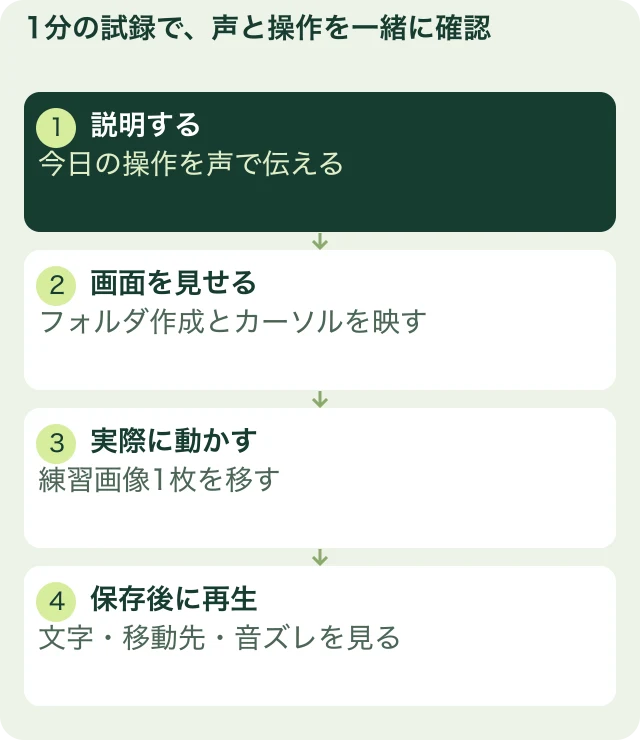
あなたの試録でも、その一部を実際に動かします。録画ボタンを押して「こんにちは」と言うだけでは、操作中の画面が映るか分かりません。
| 試録で行うこと | 再生して見ること |
|---|---|
| 今日する操作を声で説明する | 声が聞こえ、選んだマイクが使われているか |
| 画面共有し、フォルダを1つ作る | 共有したい画面とカーソルが映るか |
| 練習画像を1枚動かす | 動かす前と移動後が見分けられるか |
| 移動先を開いて説明する | 文字や保存場所が読め、音と画面が合うか |
1分は僕の教材で勧めている手元の事前確認の目安です。全部の説明を1分へ早口で押し込める意味ではありません。見せたい操作を含め、短く確かめてください。声と操作を一緒に確かめれば、あなたが本番前に直す場所が具体的になります。
録画に入れてよい画面だけを用意する
顧客の写真、名前、メール通知を、本番に映さないでください。架空レッスンでは自作の練習画像だけを使います。撮影用のフォルダへ必要なファイルを集め、通知を止め、関係のないタブやアプリを閉じます。
共有の範囲も見ます。画面全体を共有しているのか、特定のウィンドウだけか。別のウィンドウへ移ったときに必要な操作が消えたり、反対に見せたくない画面が映ったりしないかを、試録で確認しましょう。
声・明るさ・文字は、録ったファイルで確かめる
録画中の自分の画面がきれいでも、保存された動画が同じとは限りません。試録を停止し、保存できたファイルを開いて確認します。
Udemy公式の公開ガイドは、最低720pのHD画質、横向き16:9、左右の両方から聞こえる音声と映像の同期を案内しています。音声や映像に問題がないか、本番前に確かめてください。
架空レッスンなら、フォルダ名と移動先が読めることが大切です。細かい文字の画面全体を映すより、操作する範囲を見やすくします。スマホでも文字を読めるか確認すると、編集で大きくすべき場所も分かります。
顔を映す場合は、窓や照明を背にして顔が暗くなっていないかを見ます。カメラを安定させ、手を動かしたときも画面から外れないか確かめましょう。明るすぎて資料が白く飛ぶ場合も、位置を変えて撮り直します。
声は、普通の説明と少し強く話す部分を両方聞きます。音割れ、反響、空調音が目立つなら、マイクや場所を1つずつ変えて比べます。詳しい判断はUdemyの音声基準と確認方法へ。編集で何でも直せると考えず、残せる素材を撮ることが先です。
本収録では、言い直す場所と正しいテイクを残す
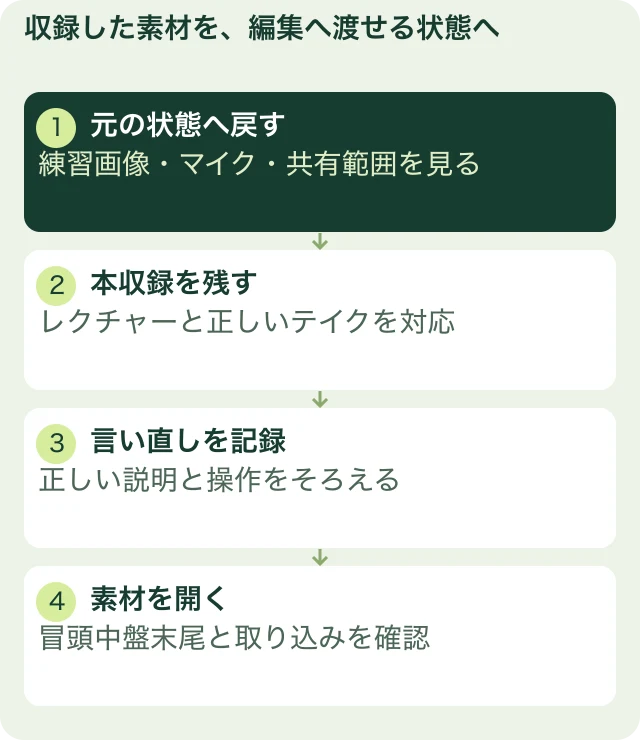
試録を見て問題がなければ、同じ環境で本収録へ進みます。レクチャーごとに保存すると、取り込みと撮り直しの範囲を管理しやすくなります。撮影用フォルダを最初の状態へ戻し、練習画像が3枚あること、意図したマイクと共有範囲になっていることを見てから録画します。
架空の撮影メモなら、「01_フォルダ作成_take1」「02_画像移動_take1」のように分けます。名前は例です。使っているソフトが付ける元の名前を残す場合も、どのレクチャーの素材か分かる対応表を作ります。
言い間違えたら、すぐに全編を撮り直す必要はありません。少し間を置き、文の区切りから正しい説明を言い直します。操作も間違えたなら、戻した状態から画面と声をそろえて撮り直します。
「この画像を移します」と話した直後に別の画像を動かしたら、音声だけ直しても、受講者は混乱してしまいます。たとえば、2枚目だけ別のフォルダへ動かしたなら、その画像を元へ戻し、正しいフォルダへ移す説明と操作を録り直します。どこまで戻したかを撮影メモへ残し、編集する人が正しい場面を選べるようにします。このメモが残ると、あなたも編集後の動画と元の素材を照合できます。
撮れた表示で終わらず、編集へ取り込めるかを見る
収録サービス上に動画の名前が出たら完成でしょうか。まだ、自分の手元に必要な素材が残ったかを確認する作業があります。
使うサービスの保存・アップロード状態を確認し、元動画や必要な音声・画面の素材を指定フォルダへ保存します。保存中に画面を閉じてよいかは、使っているサービスの現行案内に従ってください。
架空レッスンの検収では、次の4つを見ます。
- 冒頭、中盤、末尾を開き、説明の途中で切れていない。
- 作ったフォルダ、画像の移動、移動先の確認が入っている。
- 音声と画面がずれず、必要な文字が読める。
- 編集ソフトへ素材を読み込め、使うファイルとテイクが分かる。
別録りの音声があるなら、その素材も残します。元動画を上書きせず、編集用のコピーと分けてください。細かなカットや書き出しは、Udemy動画編集の進め方へつなげられます。
不安なときは、同じ環境の動画を公式へ確認する
UdemyのTest Video Reviewは、無料で受けられる任意のサービスです。公式は、本番と同じ機材・環境で1〜3分の見本を作り、音声・映像・伝え方のフィードバックを受ける方法を案内しています。
手元での1分試録と、公式へ提出する見本は、目的を分けてください。公式への提出も本講座の品質審査とは別で、承認を保証するものではありません。収録環境を変えたら、その環境でまた確かめます。
本人の撮影環境:声・照明・カメラをどう用意するか
この記事の記入シートをダウンロードする(CSV・記入例付き)
ExcelやGoogleスプレッドシートで開いて使えます。記入例は説明用の架空例です。ご自身の情報へ置き換えてください。
あなたが今日撮るなら、まず何を見せますか。架空例と同じく、操作前、操作、結果の3つを短く録ってみてください。保存した動画まで開ければ、本番へ進めるか、どこを撮り直すかを具体的に判断できます。次の収録では、その確認済みの環境から始められるようになります。
公式参照:収録前の要件、収録環境、テスト動画、HD書き出し。2026年10月30日に公開本文を確認しました。
次の工程へ進むための関連記事
あなたの経験を、講座と本で届けるには
今ある知識や経験を、講座や本にして必要な人へ届けたい方へ。僕の著書『マーケティング不要の次世代型コンテンツビジネス』で、何を商品にするか、AIとどう分担するか、学びたい人が集まる場所でどう届けるかをお伝えしています。

案内ページのメール登録フォームから、PDFの受け取りURLをお届けします。
コメント