


Kindle本を書きたいけれど、白い画面の前で止まってしまう。書き始めても、話が広がって1冊にまとまらない。そんなときは、最初に読者の到達点と目次を決めましょう。
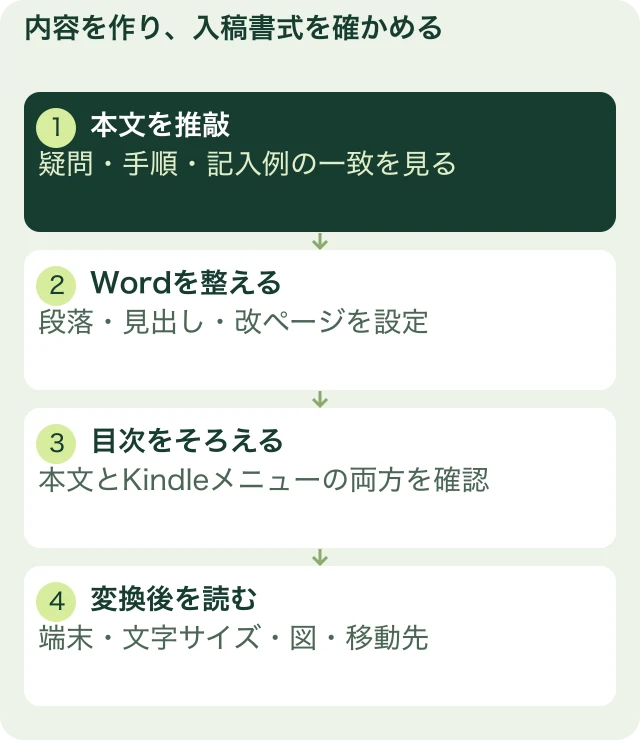
内容を作る工程と、入稿用の書式を整える工程を分けると、文章を書きながら見た目も直し続ける負担を減らせます。最初の1章で、読者が作業できるところまで説明を詰めます。その後、同じ基準で残りの章を書き、Wordの見出し・段落・目次を整えます。
この記事では、架空の実用書を例に、目次から1章を書き、推敲してDOCXを準備するまでを説明します。あなたの経験や手順を、初めて読む人が使える原稿へ変えていきましょう。書くたびに構成をやり直す悩みから抜け出すために、まず1章の役割を決めます。読者の疑問を解決する範囲が決まれば、必要な話と省く話を選べるようになります。
まず「誰が、何をできるようになる本か」を決める
あなたが書きたい情報を全部並べると、本の目的がぼやけます。僕は教材を作るとき、相手の現状と問題から、どこへ進んでほしいかを先に決めます。本を書くときも同じです。
例として、1冊を5章で構成する架空の実用書を考えます。
- 読者:月末の売上集計を毎回やり直している個人事業主。
- 今の問題:記録が複数の場所に分かれ、何を集めるかが決まっていない。
- 読後の到達点:必要な記録を集め、集計の準備と確認を自分で進められる。
「表計算のすべてを解説する本」まで広げません。集計を始める準備に絞れば、必要な章と省く話題を判断しやすくなります。
実際にあなたが書く本でも、経験していない成果や、確認していない数値を足す必要はありません。自分が使ってきた手順、失敗して直した理由、見落としやすい確認箇所を集めてください。
目次は、知識の分類より読者の作業順で作る
架空の本の目次を、読者が動く順に並べます。
| 章 | 答える疑問 | 読み終えた後にすること |
|---|---|---|
| 1 集計する対象を決める | どの記録を集めればよいか | 期間と対象の一覧を書く |
| 2 記録を1か所へ集める | どこに何があるか | 必要なファイルをそろえる |
| 3 記入のルールをそろえる | 日付や名称が違うときはどうするか | 統一する項目を決める |
| 4 集計結果を確かめる | 合計が合わないときは何を見るか | 確認手順を実行する |
| 5 次月の作業を残す | 同じ準備を繰り返さないには | 次回の開始手順を保存する |
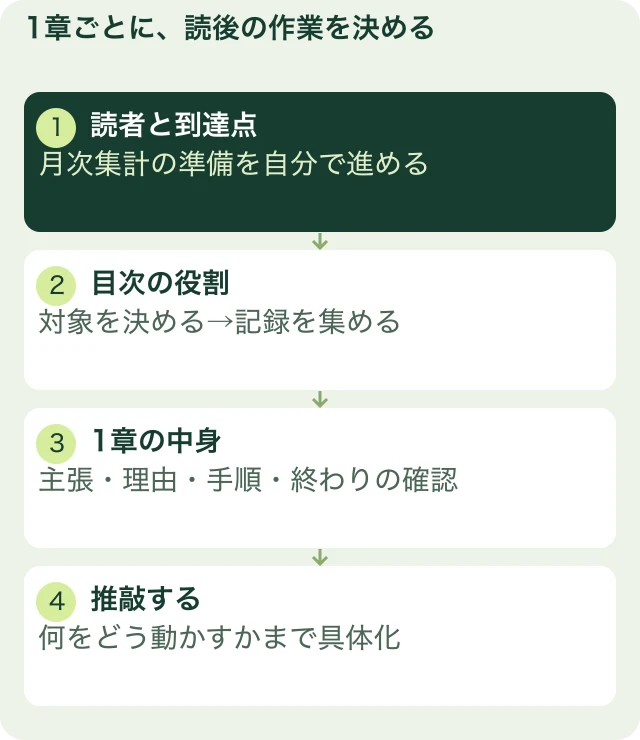
5つの章には、それぞれ読後の作業を1つ置きます。「読後の作業」がない場合は、説明だけで終わっていないか見直します。反対に、1章で複数の大きな成果を約束しているなら、章を分けるか範囲を絞ります。
1章を書くときは、主張・理由・手順・確認をそろえる
いきなり名文を目指さず、伝えたいことと実例を先に置きます。説明した後、読者が何を確認すればよいかまで書きましょう。
修正前の説明
売上集計では準備が重要です。記録を整理して、正確に入力しましょう。効率的な集計を心がけることが大切です。
間違ったことを言っているわけではありません。しかし、何を整理し、どこまで準備すればよいのかが分かりません。「重要です」を増やしても、読者の手元に作業の手がかりは増えません。
修正後の1章例:集計する対象を先に決める
以下はこの記事のために作った架空の原稿例です。実在の著書や、お客様の記録ではありません。
第1章 集計する対象を先に決める
集計表を開く前に、どの期間の、何を集計するかを書きましょう。ここが曖昧なままだと、途中で別の月の記録や、同じ取引を重ねて入れてしまいます。
まずメモに「対象期間」「含める記録」「確認が必要な記録」の3つの欄を作ります。たとえば、10月1日から31日までの売上を確認する練習なら、期間を最初の欄に書きます。次に、この練習で使うサンプル記録の名前を並べます。
判断できない記録を、その場で都合よく含めたり除いたりしないでください。「確認が必要な記録」の欄へ移し、何が分からないかを1行添えます。実務では、集計する目的や経理上のルールに沿って確認します。
記録が複数の場所にある場合は、名前と保存場所を対にして書きます。「売上データ」だけでなく、「10月のサンプル売上CSV/集計練習フォルダ」のように、もう一度同じものを開ける書き方にしましょう。
最後に、同じ記録を2回並べていないか、対象期間外のものがないかを見直します。期間、必要な記録、未確認の記録が分かれれば、この章の準備は完了です。合計を計算する前に、集める対象が決まりました。
今すること:あなたが練習に使う期間と記録の一覧を、3つの欄へ書いてください。未確認の記録がある場合は、確認する相手やルールもメモします。
修正後は、期間を書く、記録を並べる、分からない記録を分ける、という作業を始められます。読者が次へ進める原稿に必要なのは、難しい表現より、こうした具体性です。「結局、何をすればよいのか」と読者が止まる箇所を、手順と確認に変えてください。1つの悩みを自分で解決できる原稿に近づきます。
推敲は、読者が作業できるかを基準にする
1章を書いたら、次の項目を確認します。
- 冒頭の疑問へ、本文で答えているか。
- 「整理する」「確認する」の対象が具体的か。
- 手順の前提となるファイルや知識が説明されているか。
- 説明用の例と、実際の経験やデータを区別しているか。
- 読み終えた後の作業と、終わりの条件が分かるか。
音読すると、長すぎる文や同じ語尾の連続にも気づけます。誤字を直すだけでなく、順番を変えた方が理解しやすい箇所も見直しましょう。章の順序や内容がまだ変わる段階では、細かな見た目の調整を後に回します。推敲のたびに書式を直す手間を減らすためです。
この記事の記入シートをダウンロードする(CSV・記入例付き)
ExcelやGoogleスプレッドシートで開いて使えます。記入例は説明用の架空例です。ご自身の情報へ置き換えてください。
Word整稿は、段落・見出し・目次の順に進める
ここからは、日本語のリフロー型電子書籍をDOCXで準備する場合の考え方です。画面の名称や操作位置はWordの版で変わるため、KDP公式の原稿書式ガイドと、使っている版の案内を確認してください。
空白やTabで、見た目の位置を合わせない
段落の字下げ、行間、段落の前後は、段落や標準スタイルの設定でそろえます。行末へ毎回Enterを入れる、スペースを何個も置いて位置を合わせる、といった作り方は避けましょう。読者が端末や文字サイズを変えたときに、意図しない崩れが起きやすくなるからです。
章の開始位置は改ページで指定します。空行を何十行も足すと、文字サイズが変わったときに章の位置がずれやすくなります。
| 整える箇所 | 避けたい作り方 | 整え方 |
|---|---|---|
| 本文の段落 | スペースやTabで字下げを合わせる | 段落・標準スタイルの設定をそろえる |
| 章見出し | 文字を大きく太くするだけ | 見出しスタイルを適用する |
| 章の開始 | 空行を重ねて次ページへ送る | 改ページを使う |
| 目次 | 章名とページ番号を手入力する | 見出しを基にリンク付き目次を作り、遷移を確認する |
本文、見出し、章の開始を分けておけば、章を追加したときも何を直すかが分かります。
章の題名へ「見出し1」を適用する
章名を大きな文字にするだけでは、構造としての見出しになっているとは限りません。章タイトルへ見出しスタイルを適用します。小見出しも、階層が分かるようにそろえましょう。
図を使う場合は、文字サイズを変えても説明との関係が分かるようにします。小さな文字を図へ詰め込み、拡大しないと読めない状態にしないことも大切です。
本文の目次と、端末メニューの目次を確認する
KDPの目次ガイドでは、本文中のリンク付き目次と、Kindleメニューで使う目次を区別しています。
Wordでは、章へ見出しスタイルを適用してから、自動目次を作ります。目次に載せたい章が抜けていないかを見て、電子書籍に不要なページ番号などを調整してください。公式手順にはブックマーク等の設定も含まれるため、自動目次を挿入しただけで、すべての目次が完成したとは判断しないでください。
本文の目次をクリックすると正しい章へ進むか。端末メニューからも、その章を選べるか。2つを分けて確認します。章を移動・追加した場合は、目次を更新し、もう一度確かめましょう。
DOCXを保存し、変換後に読み直してから入稿する
KDPは原稿の対応形式を案内しています。DOCXで保存した後も、Wordでの見た目だけで完了にしません。
Kindle PreviewerやKDPのオンラインプレビューで、次を確かめます。
- 端末や文字サイズを変えても、本文が読みやすい。
- 本文目次とメニューの目次から、正しい章へ進める。
- 画像や表の文字が、小さすぎたり切れたりしていない。
- 意図しない空白、重複、欠落がない。
- 題名・著者情報・表紙・紹介文が一致している。
問題があれば元の原稿を直し、保存し直して再確認します。このページのサンプルは、文章と推敲の記入例です。配布用DOCXや、KDPへ入稿して審査を通したファイルではありません。
また、Kindle Createの画面が日本語表示に対応していることと、日本語リフロー本の制作に対応していることは別です。公式の対応要件を確認し、日本語本文の標準手順として安易に選ばないようにしてください。
原稿ができたら、出版の工程へ進む
今日するのは、読者の到達点を決め、目次の各章に役割を付け、最初の1章を書くことです。文章を推敲してから、段落・見出し・目次を整えます。
原稿が完成した後の登録は、Kindle出版の全体手順へ。AIで下書きを補助する場合は、AI原稿の指示例と直し方・KDP申告で固有の注意点を確認できます。紙版はペーパーバックの本文と表紙の準備へ分けて進みましょう。
まず、あなたの本の第1章について「読み終えた人は何をするか」を1つ書いてください。その作業に必要な説明と例をそろえ、終わりの確認まで書く。1章の書き方が決まれば、白い画面の前で何度も書き始め直す悩みから抜け出せます。読者の疑問を解決する1章から、原稿を完成させていきましょう。
次の工程へ進むための関連記事
あなたの経験を、講座と本で届けるには
今ある知識や経験を、講座や本にして必要な人へ届けたい方へ。僕の著書『マーケティング不要の次世代型コンテンツビジネス』で、何を商品にするか、AIとどう分担するか、学びたい人が集まる場所でどう届けるかをお伝えしています。

案内ページのメール登録フォームから、PDFの受け取りURLをお届けします。
コメント