

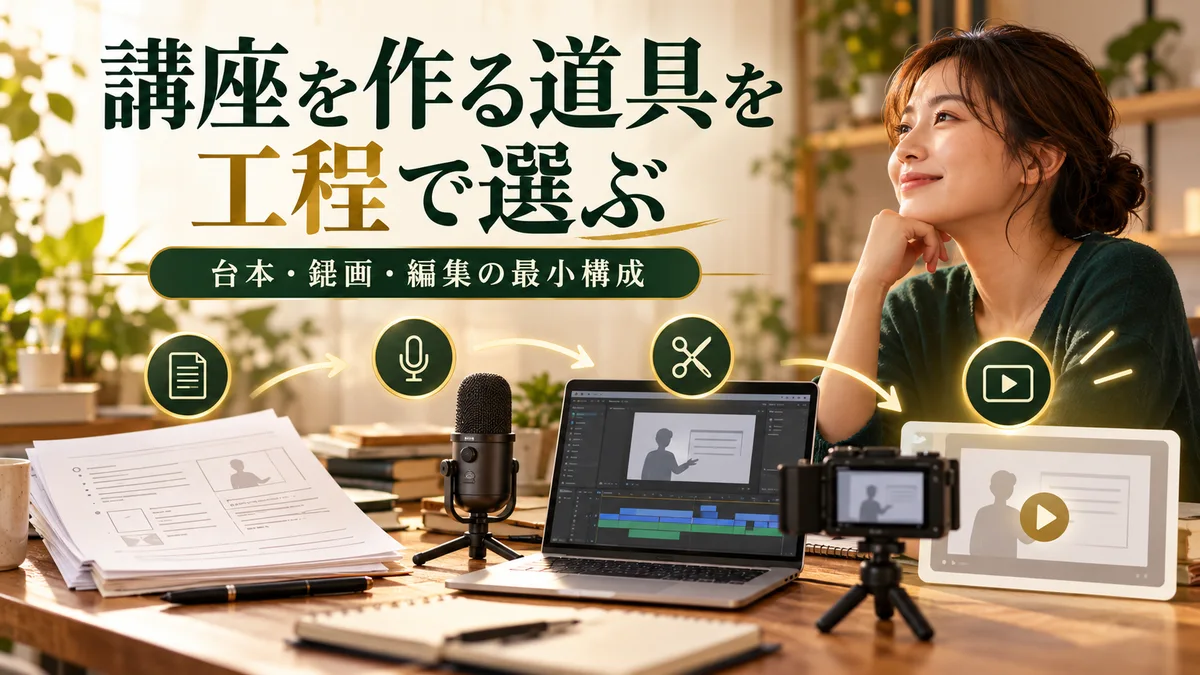
オンライン講座を作る道具は、企画・台本、資料、収録、編集、保存の5つに分けると選びやすくなります。最初から全部の有料ソフトをそろえる必要はありません。まず短いレッスンを1本作り、受講者が映像と音声を使って実践できるかを確かめてください。
ツールを調べているうちに、候補だけ増えて、どれを選べばよいか不安なまま撮影へ進めない。そんなときは、「何を買うか」の前に、何を見せる講座なのかを決めましょう。
操作を見せる講座と、体の動きを教える講座では必要な映像が違います。同じソフトを選べば、同じように教えられるわけではないのです。
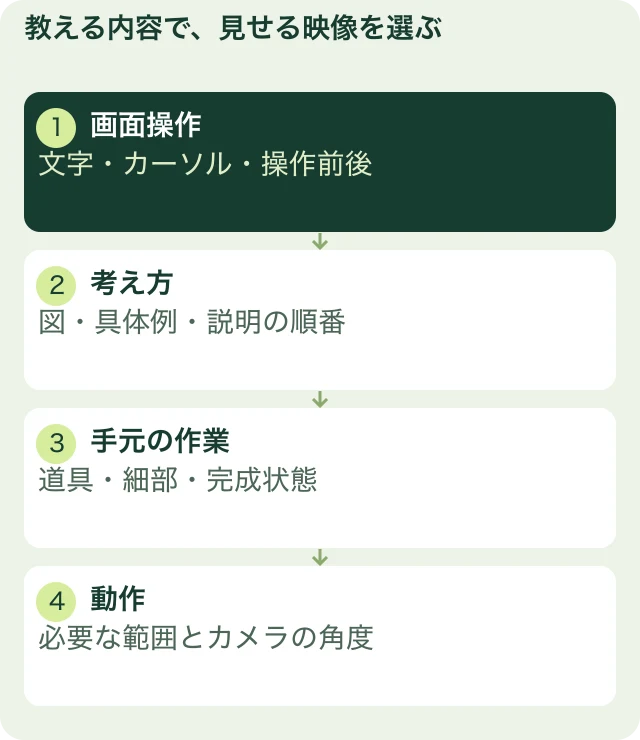
まず、画面・スライド・実物のどれを見せるか決める
僕の教材では、受講者の現状と、そこから進めない問題を先に考えます。道具も、その問題を説明するために選びます。
たとえばExcelの操作なら、受講者はクリックする場所と、操作後に何が変わるかを見る必要があります。あなたがカメラの映像をきれいにしても、操作画面の文字が小さければ学びにくいままです。
| 教える内容 | 見せたいもの | 最初に確かめること |
|---|---|---|
| アプリの操作 | 画面と操作前後の変化 | 文字、カーソル、通知の映り込み |
| 考え方や手順 | 図、例、話す順番 | スライドを見れば関係が分かるか |
| 料理・工作など | 手元、道具、完成状態 | 手で隠れないか、細部が見えるか |
| 姿勢や動作 | 必要な範囲の体の動き | カメラの角度と安全に実践できる説明 |
この表のどこに当てはまるかで、あなたの最小構成を決めてください。顔出しの有無だけで撮影方法を選ばないようにします。
工程別にそろえる制作ツール
以下は、制作工程に応じた候補です。僕がすべてを日常使用しているという一覧ではありません。料金や対応環境が変わるサービスは、導入前に公式ページも確認してください。
| 工程 | 候補 | この工程で完成させるもの |
|---|---|---|
| 企画と台本 | Googleドキュメント、手元の文書ソフト | 誰に何を教えるか、話す順番、画面指示 |
| 資料 | Googleスライド、手元のプレゼンソフト | 説明図、操作前後の例、ワーク |
| Macの画面収録 | スクリーンショットアプリ、QuickTime Player | 画面と説明音声を含む試作動画 |
| 複数の映像・音声を組み合わせる収録 | OBS Studio | 画面・カメラ・マイクを組み合わせた録画 |
| 音声の録音・編集 | Audacity | 必要な箇所を聞き取れる音声 |
| 映像の編集 | 手元の動画編集ソフト | 不要部分を除き、説明の順番を確認した動画 |
| 保存と受け渡し | ローカル保存、利用中のクラウドストレージ | 元素材・編集ファイル・公開用動画を区別した一式 |
OBS Studioは無料で利用できる録画・配信ソフトです。複数の映像や音声を組み合わせたい場合の候補になります。ただし、録画ボタンを押す前に、取り込む画面とマイクを自分で設定・確認する必要があります。
Macで動画の前後を短くする程度なら、QuickTime Playerの基本編集を試す方法もあります。字幕や図を重ねる編集が必要なら、対応する動画編集ソフトを選びます。
Macでは、Apple公式の画面収録手順で、画面全体や選択範囲の録画、マイクの選択を確認できます。最初の画面操作レッスンなら、手元の機能から試す方法もあります。
Audacityは無料の音声録音・編集ソフトです。音声だけの処理に使えますが、動画全体の映像編集まで担当するソフトとは分けて考えてください。
販売システムやLMSは、制作ソフトと役割が違う
動画を録るソフトと、受講者に教材を届けるシステムは別です。受講管理、決済、テストなどが必要なら、その条件で販売先やLMSを比べます。完成動画を販売する場所を選ぶ方は、オンライン講座の販売プラットフォームへ進んでください。
録画講座を最初に試す段階なら、配信システムの比較だけで制作を止めず、手元で再生できる1本を作ります。ライブ講座は、録画制作とは別に会議・配信環境と参加方法の確認が必要です。
無料で始めるなら、まず「文書+画面収録」で試作する
画面操作を教える架空の講座を例にします。最初の1本では、次の4つを用意します。
- 話す順番と画面指示を書いた台本。
- 個人情報を含まない練習用ファイル。
- 画面収録の機能と、声を録るマイク。
- 完成した動画を再生して確かめる環境。
この段階では、すべてを豪華なスライドに変える必要はありません。実際の画面を見せれば説明できるなら、その方法で1本作ってください。
Macで画面操作を教えるなら、この組合せから試す
すでにMacとマイクを持っている人が、Excelの画面操作を1本教えるという架空の制作例です。動作検証の実績ではなく、道具を選ぶための記入見本です。
| 担当する作業 | 最初に選ぶ道具 | この段階で増やさない理由 |
|---|---|---|
| 台本を書く | Googleドキュメント、または手元の文書ソフト | 話す順番と画面指示を残せれば始められる |
| 画面と声を録る | Mac標準の画面収録。マイクを選択 | 顔と画面を合成しない1本なら、まず操作の見やすさを確認できる |
| 前後の不要部分を切る | QuickTime Player | 字幕や図の重ね合わせが不要な試作という条件 |
| 保存する | 講座名のフォルダに素材と公開用を分ける | 完成動画と元データの混同を防ぐ |
この例で録った声が聞き取れないなら、次に確かめるのはマイクの選択や距離です。説明中の操作箇所を強調する必要が残るなら、拡大表示で伝わるかを試し、それでも必要な図や字幕を重ねられる編集ソフトを検討します。最初から「無料ソフトを全部入れる」という選び方にはしません。
反対に、複雑な関係を言葉だけで話して伝わらないなら、図を1枚足します。図を作るための道具が必要なのは、その説明を分かりやすくするためです。
無料でも、機材やストレージ、インターネット接続、作業する時間まで不要になるわけではありません。外部サービスの無料枠には保存容量や機能の制限がある場合もあります。「無料」と書いてあるだけで制作全体の費用をゼロと判断しないでください。
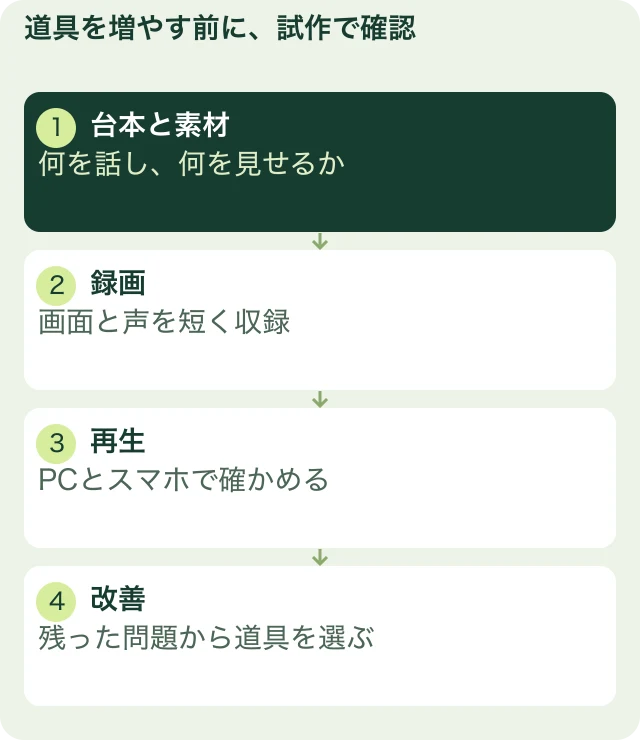
収録したら、ソフトより先に音声と文字を点検する
試作ができたら、あなた自身のPCだけでなくスマホでも見てみましょう。全画面にしても操作対象が読めない場合、解像度の数字を上げるだけで解決しないことがあります。表示範囲やアプリの拡大率を見直します。
| 困っていること | 先に確かめること | 道具を替える前に試すこと |
|---|---|---|
| 声が聞き取りにくい | マイクの選択、距離、周囲の音 | 短く録って、実際に再生する |
| 画面の文字が小さい | 収録範囲とアプリの表示倍率 | 不要な領域を減らし、必要な箇所を拡大する |
| 説明と画面がずれる | 台本と操作の順番 | 操作前後に話す文を決め、待つ間を作る |
| 編集が終わらない | 何を修正する必要があるか | 説明に不要な装飾を増やさず、理解を妨げる部分を直す |
ノイズ除去の機能で声まで不自然になる場合もあります。加工したら、元の音声と聞き比べてください。どの機能を使ったかより、受講者が言葉を聞き取れるかで判断します。
ファイルは「素材・編集・公開用」を分けて残す
あなたの完成動画だけを残すと、後で画面の一部を更新したいときに困ります。収録した元動画、台本と資料、編集ソフトのプロジェクト、公開する書き出しファイルを分けて保存してください。
たとえば、次のように3つへ分けられます。
講座名/
  01_素材/       台本、資料、元の録画
  02_編集/       編集プロジェクトと参照素材
  03_公開用/     確認済みの動画と配布ファイル
講座の制作を外注へ渡す場合は、動画だけでよいのか、後で編集できるデータも必要なのかを先に決めます。プロジェクトファイルがあっても、利用ソフトや参照素材がなければ再編集できない場合があります。
試作1本で、次に必要な道具を判断する
次の10項目を点検し、結果を記録してください。
- 説明する画面や実物が見える。
- 文字が読める。
- 声が聞き取れる。
- 不要な通知や個人情報が映っていない。
- 操作の前後が分かる。
- 受講者が作業する間がある。
- 練習用ファイルを使える。
- 書き出した動画を最後まで再生できる。
- スマホでも必要な説明を確認できる。
- 元素材と編集ファイルを探せる。
本人の制作動画:収録環境と撮影の実例
この記事の記入シートをダウンロードする(CSV・記入例付き)
ExcelやGoogleスプレッドシートで開いて使えます。記入例は説明用の架空例です。ご自身の情報へ置き換えてください。
「このソフトがあれば完成する」と考えるより、試作で残った問題から追加する道具を選びましょう。録画した後の販売先は、制作ツールとは別の判断です。講座づくりの全工程で、教材から販売・公開へつながる順番を確認できます。
あなたの1本目で、受講者に何を見せたいですか。台本と試作動画を並べ、その説明が伝わる構成から始めてください。
次の工程へ進むための関連記事
あなたの経験を、講座と本で届けるには
今ある知識や経験を、講座や本にして必要な人へ届けたい方へ。僕の著書『マーケティング不要の次世代型コンテンツビジネス』で、何を商品にするか、AIとどう分担するか、学びたい人が集まる場所でどう届けるかをお伝えしています。

案内ページのメール登録フォームから、PDFの受け取りURLをお届けします。
コメント