

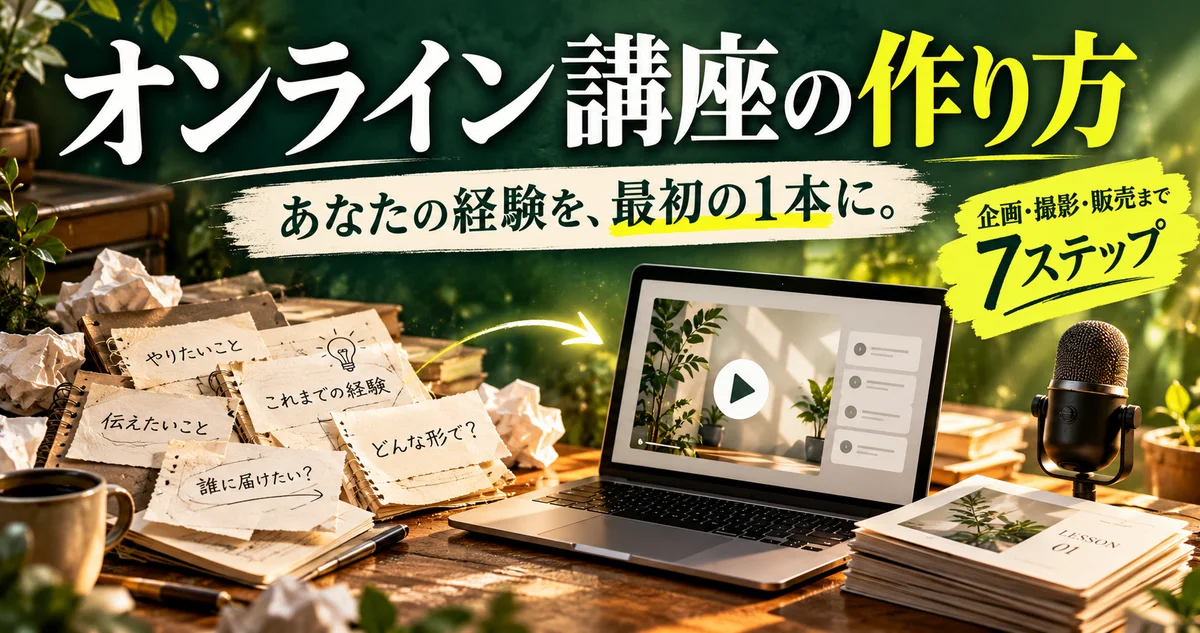
オンライン講座は「テーマと需要→受講前後の変化→カリキュラム→教材→販売→公開確認→改善」の順番で作れます。最初に決めたいのは、誰に、何ができるようになってもらうかです。
あなたが仕事や趣味で覚えたことを、誰かが自宅で学んでいる。あなたが別の仕事をしているあいだにも、教材がその人の「できた!」につながる。
オンライン講座を作ると、自分の経験をその場限りで終わらせず、繰り返し届けられるようになります。
ところが、いざ作ろうとすると手が止まりますよね。動画編集ソフトを調べて、販売サービスを比較して、スライドのデザインを考えているうちに、肝心の講座が1本もできていない。
そんなときは、先に「誰を、どんな状態から、どこまで連れていくか」を決めてください。教材に入れるものと、入れないものが見えてきます。
読みながら、あなたの講座の設計表を埋めてみてください。最後にやることは、最初のレッスンを1本、試作することです。
オンライン講座の作り方は、この7ステップ
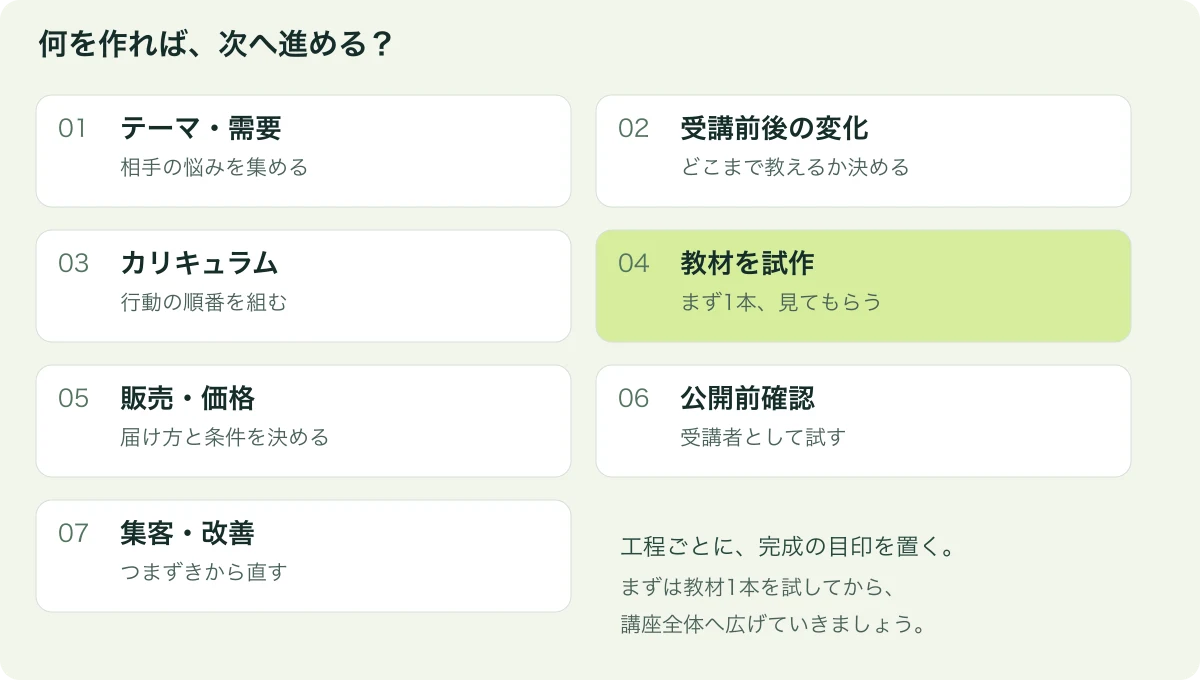
オンライン講座は、インターネットを通じて動画や資料、ライブ授業を届ける講座です。初めて作るなら、次の順番で進めましょう。
| 工程 | 決めること・作るもの | 次へ進む目印 |
|---|---|---|
| 1. テーマと需要を確かめる | 誰の何を解決するか | その人が使う悩みの言葉がある |
| 2. スタートとゴールを決める | 受講前後の変化 | 到達したか確かめられる |
| 3. カリキュラムを組む | セクションとレッスン | ゴールまでの順番がつながる |
| 4. 教材を試作する | 台本・資料・動画1本 | 第三者が見て実践できる |
| 5. 売り方と価格を決める | 販売場所・提供内容・料金 | 申し込み後の流れを説明できる |
| 6. 公開前に確認する | 教材と受講導線の点検 | 初めての人が迷わず始められる |
| 7. 集客して改善する | 告知・質問への回答・更新 | つまずきに応じた改善ができる |
売る場所や集客方法は、企画の段階から候補を考えておきます。ただ、最初から全部を契約する必要はありません。誰に何を届けるかが固まってから、必要な機能を選べば十分です。
録画した講座は、毎回同じ説明を最初からやり直さずに届けられます。一方、作成や更新には時間がかかり、質問への対応も必要です。「動画を置けば終わり」と考えると、受講者の困りごとを見落としてしまいます。
1.テーマを絞り、実際の悩みを集める
「自分には教えるほどのものがない」と思っていませんか? あなたが苦労して覚えたことは、これから始める人の役に立ちます。まずは、仕事で何度も聞かれること、失敗を乗り越えてできるようになったことを書き出してください。
ただし、詳しいテーマと、求められているテーマが重なるかは確認が必要です。
たとえば「Excelの使い方」では範囲が広すぎます。「毎月の集計を手作業で繰り返している人が、関数を使って報告表を作れるようになる」と絞ると、必要な教材が見えます。これは説明のための架空例です。
調べるのは、相手が何を試して、どこで止まったか
同じテーマの講座や書籍の公開レビュー、質問、検索結果を読みます。タイトルだけでなく、次の3つをメモしましょう。
- 現状:今、何に困っているか。
- 問題:何を試したのに、なぜ解決しなかったのか。
- 理想:どうなりたいのか。
「初心者向け」と一言で片づけず、何ができて、何ができない人なのかまで考えてください。実際に相談を受けたことがあれば、その言葉も大切な材料です。
自分が思いついた悩みは仮説、相手が話した悩みは観察した情報として分けておきましょう。公開レビューを参考にするときも、相手の文章を講座へコピーする必要はありません。何が解決されていないかを読み取って、自分が教えられることと照らし合わせます。
誰に何を約束するかで迷う方は、売れるコンセプトの作り方も参考にしてください。
2.受講前の状態と、約束できるゴールを決める
教材を作り始める前に、次の2文を書いてください。
スタート:〇〇に困っている。△△を試したが、□□で止まっている。
ゴール:講座を終えると、〇〇を自分でできる。
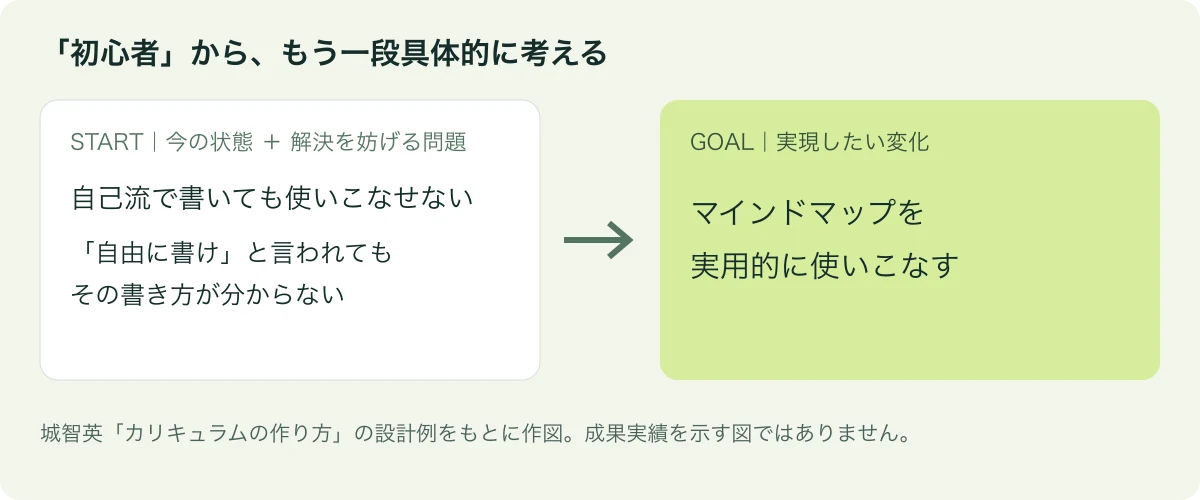
ここで重要なのは、スタートに「今の状態」だけでなく、「解決を妨げている問題」まで入れることです。
僕のマインドマップ講座では、こう考えました
僕がカリキュラム制作の教材で使っているのは、マインドマップ講座の設計例です。
対象は、自己流で書いてきたけれど使いこなせず、解説を読んでも「自由に書け」と言われ、その自由に書くことができなくて困っている人。ゴールは、マインドマップを実用的に使いこなせるようになることです。
「マインドマップ初心者」とだけ考えると、線の引き方や色の選び方を順番に説明したくなります。でも、この人が止まっているのは「何を、どう広げたらいいのか」ですよね。必要なレッスンが変わります。
あなたの講座でも、受講者が止まっている場所を捉えてください。
ゴールは、完成物や行動で確かめる
「理解する」だけでは、どこまで教えれば完成か判断しにくくなります。設計表には「自分の仕事の課題をマインドマップ1枚に整理し、次の行動を選べる」など、到達を確かめる行動も添えてみましょう。これは上の実例を具体化するための記入例で、受講者の実績ではありません。
そして、自分が教えられる範囲で約束してください。足りない知識や実践があるなら補う。今の講座では扱い切れないなら、ゴールの範囲を絞る。この判断を先にしておくと、教材を無限に増やさずに済みます。
3.カリキュラムを作る|ゴールから章とレッスンに分ける
スタートとゴールが決まったら、その間に必要な行動を書き出します。
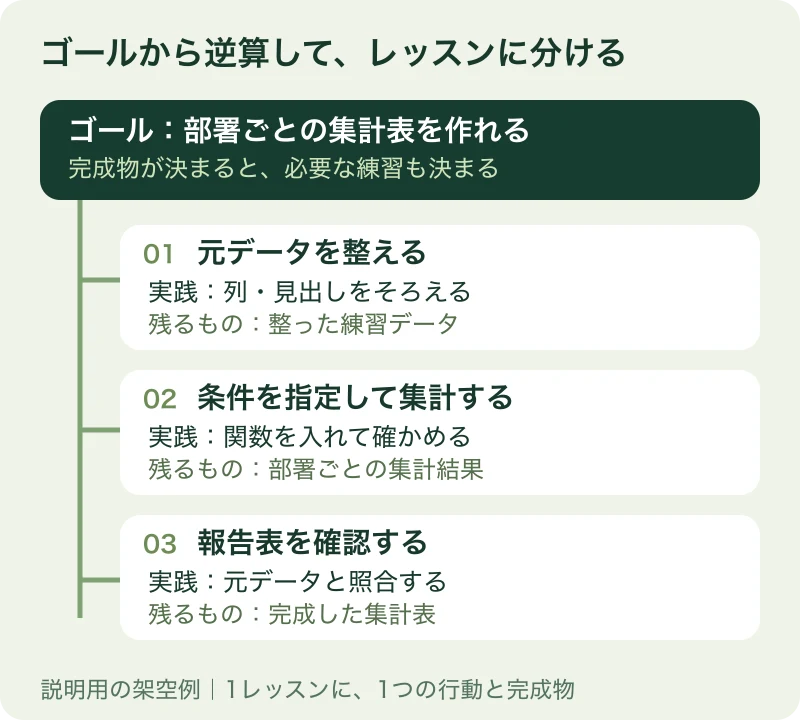
たとえば先ほどのExcel講座なら、「元データを整える」「集計する」「報告表を確認する」というまとまりが考えられます。まとまりをセクションにして、その中に具体的なレッスンを置いていきます。
僕のカリキュラム制作講座でも、スタートとゴールを定義し、アウトラインを作り、レッスンを肉付けし、最後に推敲する順番を使っています。最初から細かい説明を書き始めると、全体の順番を変えるたびに、書き直す範囲が広くなるからです。
1レッスンに、1つの行動を置く
「関数を解説する」よりも、「条件に合うデータを集計する」のほうが、何ができるようになるか伝わります。レッスンごとに、次の3点をそろえてください。
| 項目 | Excel講座での記入例 |
|---|---|
| できるようになること | 部署ごとの売上を集計する |
| 教えること | 集計条件と式の入力方法 |
| 実践・完成物 | 練習データから作った部署別集計表 |
前のレッスンで作ったものを次に使うと、学ぶ順番がつながります。いきなり応用操作を説明していないか、同じ説明を繰り返していないかも確認しましょう。
「知っておくと役立つ」というだけで何でも入れると、ゴールへ進みにくくなります。最初の1本では、受講者が一つの変化を得られる範囲まで絞ってください。詳しい組み立て方は、カリキュラム設計の詳しい手順で説明しています。
城智英の実演|カリキュラムを組み立てる場面
4.台本・スライド・動画を作る|無料ツールで1本試す
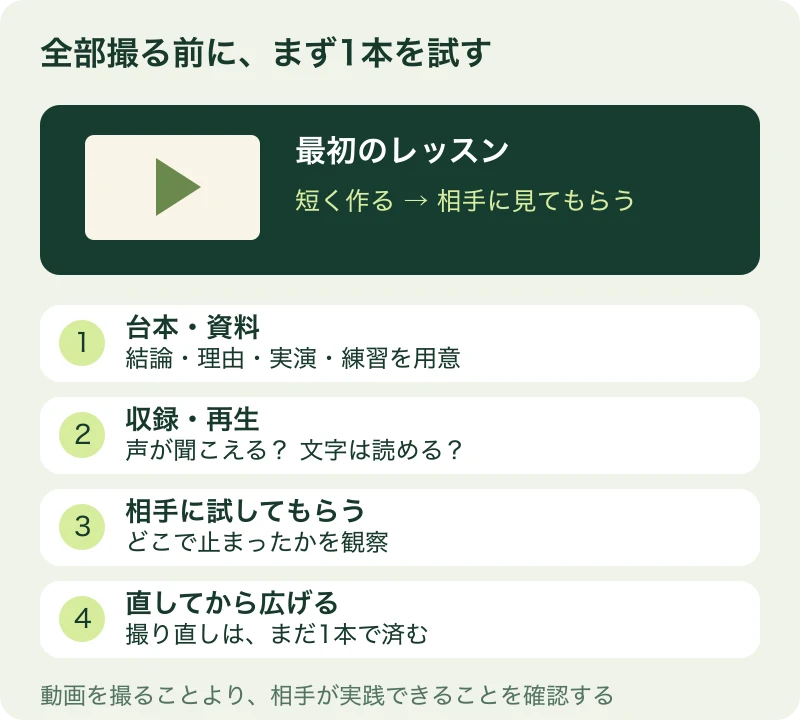
カリキュラムができても、いきなり全部を撮影しないでください。まずは代表的なレッスンを1本、完成させましょう。
資料を作る。話してみる。録画を見る。この流れを一度通すと、文字が小さい、操作が速すぎる、説明が足りないといった問題が見つかります。全レッスンを撮った後で気づくより、直す範囲が小さくなります。
教材は役割を分けると作りやすい
| 教材 | 受講者のための役割 | 入れるもの |
|---|---|---|
| 動画・ライブ解説 | 手順や判断を見て理解する | 実演、理由、間違いやすい箇所 |
| スライド | 話の要点を見失わない | 結論、図、短い手順 |
| 配布テキスト | 後で自分で確認する | 詳しい説明、注意点、参照先 |
| ワークシート | 自分で実践する | 記入欄、課題、回答例 |
台本には「伝えたい結論→その理由→具体例や実演→実践すること」を書いてみてください。画面操作を教えるなら、受講者が同じ操作をできる速度で説明します。
試作を見るときは、3つの目を使ってください。鳥の目で、ゴールまでに足りない説明がないか。虫の目で、一つの操作や言葉が伝わるか。魚の目で、前の説明を受けて次の行動へ進めるか。僕の教材でも、この3つの視点でカリキュラムを見直しています。
無料の制作ツールから始める
手持ちのパソコンやスマホがあれば、まずは試作できます。画面と音声の収録には、無料で使えるOBS Studioがあります。最初に短く録画して、音声と画面が入っているか再生して確かめてください。
スライドは手元のプレゼンソフト、配布資料は文書作成ソフトから始めれば大丈夫です。有料テンプレートや高価なカメラを買う前に、説明が聞こえるか、文字が読めるか、実践できるかを確認しましょう。
作り込みすぎて進まない方は、カリキュラム制作を効率化するコツも参考にしてください。
動画で考え方を確認したい方は、僕のUdemy講座「オンライン講座カリキュラムの作り方」で、公開プレビューを見られます。「スタート地点とゴール地点の定義こそがすべて」など、記事の土台となる考え方を話しています。
5.講座の形式に合う販売場所と価格を決める
オンライン講座には、大きく分けて録画型、ライブ型、その組み合わせがあります。
| 形式 | 合いやすい内容 | 運営で準備するもの |
|---|---|---|
| 録画・オンデマンド | 同じ手順を繰り返し学ぶ | 動画の視聴環境、質問窓口、更新 |
| ライブ | その場の質問や添削が重要 | 日程、参加案内、通信確認 |
| 組み合わせ | 基礎は動画、実践は相談 | 両方の導線とサポート範囲 |
Udemyなど既存の講座マーケットを利用する方法も、自分の販売ページや会員サイトで届ける方法もあります。選ぶ基準は「有名かどうか」だけではありません。
ライブ講座なら、日程を決めて申し込みを受け、参加案内を送り、当日に受講してもらう流れです。録画講座なら、購入後の案内から教材へアクセスし、好きな時間に受講できる流れを作ります。
購入・決済、教材の配信、受講者の管理、質問への対応。それぞれを、どのサービスで行うか確認してください。Web会議ツールだけでは、販売や教材管理までそろわないこともあります。
オンライン講座の販売プラットフォーム比較で候補を絞り、Udemyを選ぶ場合はUdemy講師の始め方へ進んでください。料金・機能・利用条件は各サービスの現在の案内で確認しましょう。
価格は、動画の長さだけで決めない
何をできるようにするのか。どこまで添削するのか。いつまで質問できるのか。同じテーマでも、提供するものによって価格の考え方は変わります。
買い切りなら提供期間、継続課金なら更新周期と解約後の利用期限まで決めます。安く売ることを先に考えるより、受講者が受け取るものと運営の負担を書き出してください。
たとえば、月額利用料が3,000円、講座価格が5,000円、販売ごとの手数料を10%と仮定すると、1件の入金は4,500円です。月に1件売れた場合、月額利用料を引くと1,500円。このほかに制作・サポートの時間や経費、税金があるので、そのまま利益とは呼べません。これは費用を分けて考えるための仮の計算で、特定サービスの料金ではありません。
無料で教材を作れても、販売時の決済手数料や配信費用まで無料とは限りません。制作費、月額利用料、販売ごとの手数料、サポートに使う時間を分けると、継続できる価格を考えやすくなります。
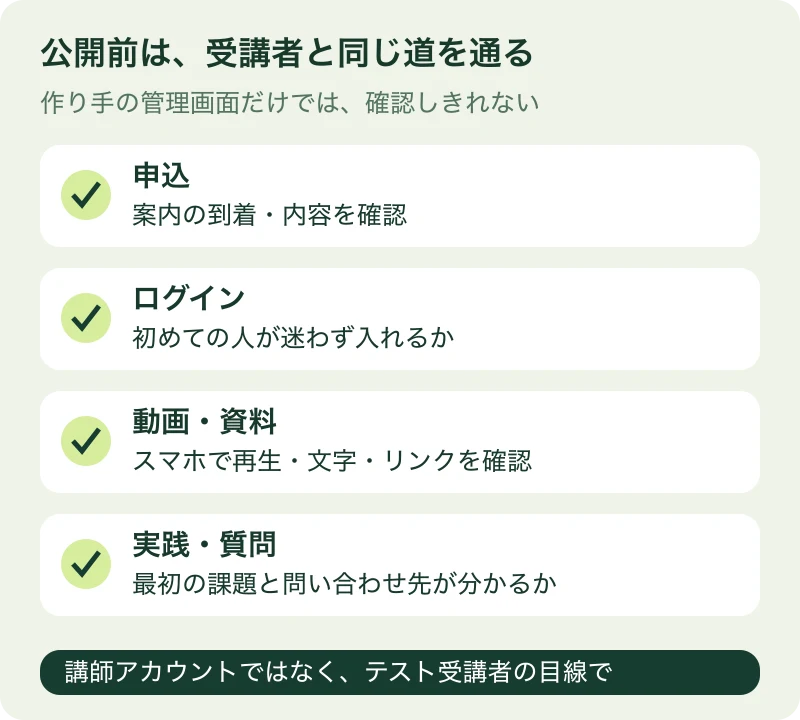
6.初めての受講者として、公開前の動作を確かめる
教材の中身が良くても、購入した人がログインできなければ学べません。公開前に、申し込みから最初のレッスンまでを通して確認しましょう。
- 販売ページの対象者、到達点、教材、サポート範囲が一致している。
- 自分が作った資料か、利用条件を満たした画像・音楽・引用で構成している。実演画面に他人の情報が映っていない。
- テスト用の受講者として、案内を見てログインできる。
- スマホでも動画が再生され、資料の文字が読める。
- ダウンロード資料とリンクが開く。
- 困ったときの問い合わせ先が見つかる。
- 質問・課題・受講期限の案内が分かる。
Udemyで公開する場合、公式の最低要件には「30分以上の動画」「5つ以上のレクチャー」「720pまたは1080pのHD画質」などがあります。試作1本と、販売できる完成コースは分けて考えてください。Udemy公式のコース品質チェックリストで全項目を確認できます。
可能なら、対象に近い人に試してもらいましょう。「分かりやすかったですか?」だけでなく、「どこで止まったか」「どの説明が必要だったか」を聞くと、直す場所が見えてきます。
7.必要な人に届け、つまずいた場所から改善する
僕は、すでに学びたい人が集まっているプラットフォームを生かす考え方を大切にしています。フォロワー集めから始めなくても、自分の知識を必要としている人に届ける選択肢があるからです。
講座を公開するときも、誰の何を解決するかが伝わるタイトル、説明文、公開プレビューを用意します。自分のブログやメール、YouTubeなどから案内する場合も、伝える約束はそろえてください。
大切なのは、知ってもらう方法と、教材を届ける方法をつなげることです。自動で決済や案内が動いても、講座の需要が生まれるとは限りません。企画で集めた相手の悩みに戻り、販売ページと教材の約束をそろえてください。
城智英の解説|UdemyとKindleをつなぐ全体像
反応によって、直す場所を変える
| 起きていること | 確認すること |
|---|---|
| 案内がほとんど見られていない | 誰に、どこで届けているか |
| 見られるが購入されない | 対象者・到達点・証拠・提供条件 |
| 購入後、学習が始まらない | 案内、ログイン、最初の課題 |
| 特定のレッスンで止まる | 前提説明、順番、実演、課題の難しさ |
質問が来たら、その人だけに答えて終わらせず、同じところで迷う人のために教材も改善しましょう。画面操作を扱う講座なら、サービスの変更に合わせた更新も必要です。
最初の1本を決める、講座の設計シート
白紙の画面に戻ると、また考え込んでしまいます。次の項目を埋めて、最初に作るレッスンを決めてください。
| 記入すること | あなたの講座 |
|---|---|
| 誰に届ける? | ____ |
| 何に困っている? | ____ |
| 何を試して、どこで止まった? | ____ |
| 何ができるようになる? | ____ |
| できたと確認する完成物・行動は? | ____ |
| 最初に教えることは? | ____ |
| 次へ進むために何を実践する? | ____ |
| 試作を見てもらう相手・日程は? | ____ |
全部をきれいに書こうとしなくて大丈夫です。埋められない項目があれば、そこが次に調べること。最初のレッスンを作り、相手に見てもらい、直すところまで進めてください。
オンライン講座づくりで、よくある質問
顔出しをしなくても作れますか?
操作画面やスライドを見せながら、音声で説明する形式もあります。ただし、姿勢や手元の動きを教えるテーマでは、実演の映像が必要になる場合があります。受講者が実践できる見せ方を選んでください。
AIで台本や教材を作ってもよいですか?
たたき台や説明の整理に使えます。あなたの実践、失敗から得た判断、実演を素材として渡し、出てきた内容を確認しましょう。自分が試していない方法や、存在しない成功事例を自分の経験として入れないでください。操作手順は実際の画面で確かめます。
全部自分で作る必要がありますか? 代行は使えますか?
編集やデザインなどを依頼する方法もあります。先に対象者・ゴール・カリキュラム・完成の基準を決めると、何を依頼するか伝えやすくなります。教える内容の正しさと、受講者が得る変化の判断は、講師側で持っておきましょう。
どのくらいの期間で完成しますか?
テーマの広さ、レッスン数、撮影方法、作業に使える時間で変わります。まず1本を試作し、台本・収録・編集・確認に使った時間を測ってください。たとえば試作1本に3時間かかり、同じ程度のレッスンを10本作るなら、教材制作だけで約30時間が最初の目安です。これは仮の見積もり例なので、実際にはレッスンごとの差、販売ページ作成、確認・修正の時間も加えます。その結果から全体の作業を見積もり、公開日を決めるほうが現実的です。
あなたの経験を、講座と本にして届けるには
最初の1本が形になると、自分の経験を繰り返し届ける働き方が、ぐっと具体的になります。講座で解説したことを本にまとめるなど、同じ知識を別の形で必要な人に届ける道もあります。
僕の著書『マーケティング不要の次世代型コンテンツビジネス』では、知識や経験を商品に変える考え方や、学びたい人が集まる場所で届ける方法を紹介しています。
「最初に何を商品にすればよいか」「講座を出した後、どう広げるか」を考えたい方は、書籍の案内をご覧ください。

案内ページからメールアドレスを登録して、PDFの受け取りURLを受け取る形式です。まずは上の設計シートに、あなたが教えたい相手と、届けたい変化を1つずつ書いてみてください。
ーーーーー
コメント