

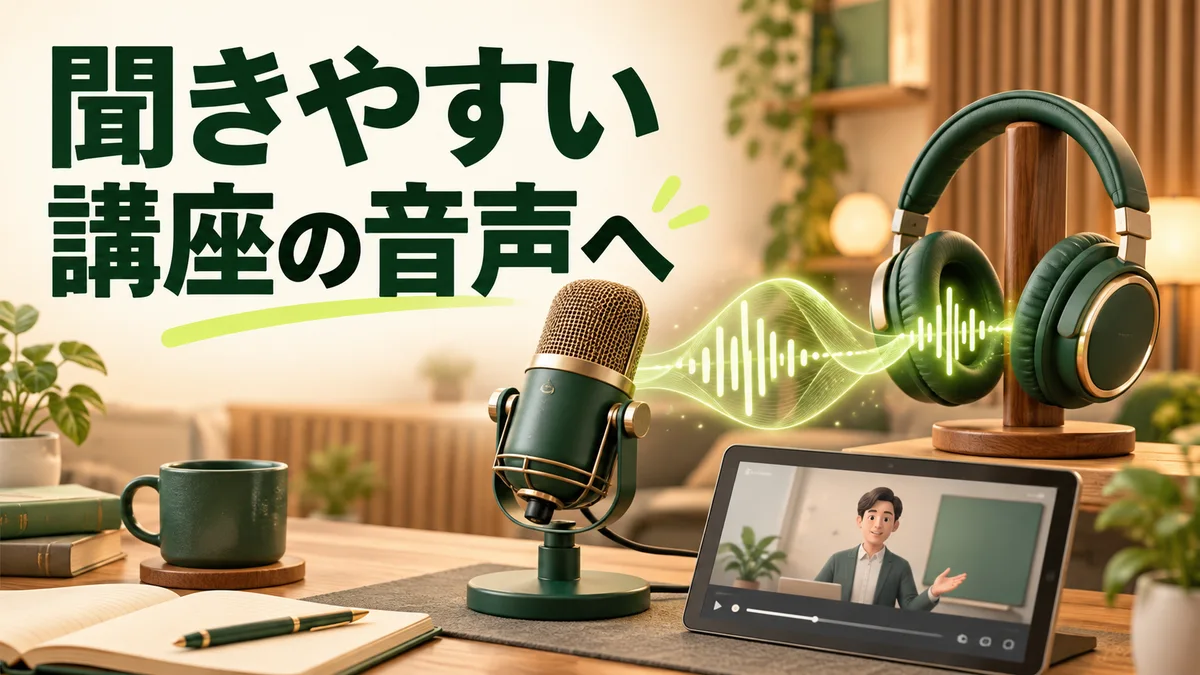
内容は伝えられているのに、声が小さい。次のレクチャーに進むと、急に大きな音が出る。受講生がそのたびに音量を変える講座は、学ぶこと以外で疲れてしまいます。
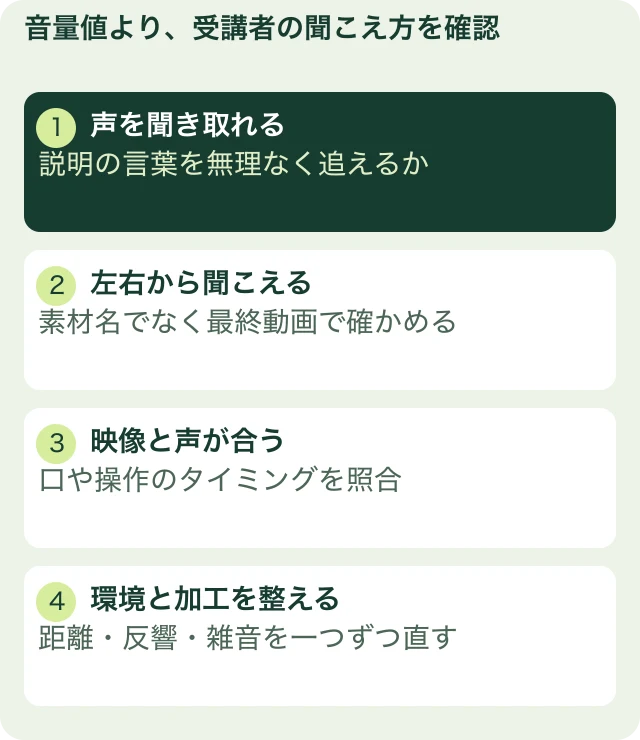
Udemy向けの音声は、聞き取れること、左右の両方から聞こえること、映像と同期していることを先に確認します。マイクの価格や、編集画面の音量値だけでは決まりません。
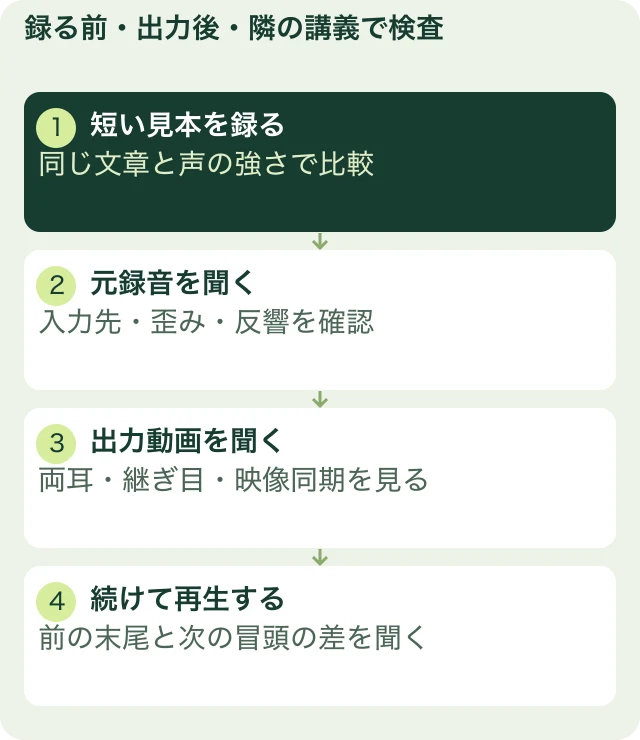
録音前、書き出し後、前後のレクチャーとの連続再生。この3段階で調べれば、録り直すべきところと編集で直すところを絞れます。
Udemy音声の必須条件と、聞きやすくする工夫を分ける
こんにちは!
城 智英(じょう ともひで)です。
あなたが音声を改善したいとき、最初に買うマイクを探すこともあると思います。でも、新しいマイクで録っても、入力先を間違えてパソコンの内蔵マイクが使われていたら、期待した音には変わりません。先に、どこで音が変わっているかを確かめましょう。
Udemyの公式公開ガイドは、両方のチャンネルから聞こえる音声、映像との同期、明瞭で邪魔な背景雑音のない音を求めています。これは公開前に確認したい土台です。
| 区分 | 確認すること | 判断の仕方 |
|---|---|---|
| 必須の土台 | 声が明瞭に聞こえる | 無理に音量を上げず説明が聞き取れるか |
| 必須の土台 | 左右の両方から聞こえる | 最終ファイルを左右のイヤホンで確かめる |
| 必須の土台 | 音と映像が合う | 口の動きや操作の説明がずれていないか |
| 改善の工夫 | 反響・環境音・破裂音を減らす | 場所、距離、向き、入力設定を変えて比べる |
| 改善の工夫 | レクチャー間の音量をそろえる | 続けて再生して急変がないか聞く |
マイクとの距離やゲイン調整、必要に応じたノイズ処理は、この土台へ近づける手段です。特定のマイクを買うことや、すべての素材を同じdB値に合わせることを、Udemyの必須条件と混同しないでください。
モノラルの元録音と、片耳からしか聞こえない動画は別
マイク1本で録った素材がモノラルであることと、完成動画の声が左耳からしか聞こえないことは、同じではありません。
元録音が1チャンネルでも、編集時の配置や出力設定によって両耳へ同じ声を届けられます。反対に、ステレオという表示でも片方だけに声が入っている場合があります。名前だけを見ず、最終動画で左右を確認してください。片側だけなら、素材のチャンネル割り当てやパン、書き出し設定を確認します。
録音前に、同じ文章を短く録って比べる
講座を全部録ってから、ずっと反響していたと気づく。これはつらいところです。先に短い見本を作れば、何時間もの録り直しを避ける判断ができます。
例えば、説明用に「固定費を3つ入力し、合計を確認します。この金額は1万円です」という同じ文章を録ります。普通の声に加え、少し強く説明する部分も入れる。最大音量のところだけ歪んでいないかを聞けます。
まず、使いたいマイクが録音の入力先になっているかを確認します。そのうえで、いつもの机と、反響の少ない場所で短く録り比べてみてください。スマホと外部マイクを比べる場合も、読む文章、距離、再生音量をそろえます。大きい音の方を、音質が良いと勘違いしやすいからです。
Udemy公式は、外部マイクの利用や吸音、入力ゲインの調整などを勧めています。距離15〜30cmという案内もありますが、マイクの種類や話し方で変わります。その距離を守れば、どの部屋でも良い音になるという保証ではありません。
症状を1つ選び、原因を1つずつ変える
| 聞こえた症状 | 先に調べる場所 | 直したあとに聞くこと |
|---|---|---|
| 大声の部分だけ割れる | 録音の入力レベル | 強く話しても歪まないか |
| 声が遠く反響する | 部屋、マイクとの距離 | 言葉の後ろに響きが残らないか |
| 空調音がずっと入る | 録音場所、機器の音 | 声を傷めず雑音が減ったか |
| 声がこもって聞こえる | 距離、向き、かけた処理 | 子音や語尾を聞き取れるか |
全部の設定を一度に変えると、何が効いたのか分からなくなります。例えば空調音なら、音源から離して同じ文を録る。そのあとで音量を比較する。この順番なら、あなたの環境に合う設定が残ります。
書き出し後は、声・継ぎ目・映像との同期を調べる
編集ソフトの中では問題なくても、出力時の設定で聞こえ方が変わることがあります。確認するのは、アップロードする最終動画ファイルです。
イヤホンで左右を聞き、冒頭・中盤・最後で声と画面が合っているかを確認します。操作を見せる講義なら、「このボタンを押します」と言ったところで、対応する操作が見えているかも見てください。別録り音声と画面録画を重ねた場合は、冒頭だけで済ませないことです。
僕たちの動画編集教材では、担当のりんちゃが、継続する環境音とカットの継ぎ目の音を分けて説明しています。音が変だと感じても、全部に同じノイズ除去をかけるのではなく、どの時刻で何が起きているかを聞き分ける。これは、手直しの範囲を絞るのに役立つ考え方です。
ノイズが減っても、言葉が欠けたら戻す
説明用の例として、01:20で「合計します」の先頭が切れ、02:10でプツッという音が出たとします。前者はカット位置を戻して言葉を残す。後者は継ぎ目の前後を聞き、切る場所や短いフェードなどを確認します。
処理を強めて雑音が減った一方、声が水の中のようになったら、加工が学習の邪魔になっています。処理前後を同じ再生音量で比べてください。歪んで失われた言葉や、説明の抜けを、加工ですべて直せるわけではありません。その部分だけ録り直す方が、受講生に分かりやすく届く場合があります。
前後のレクチャーを続けて聞き、音量差を見つける
1本ずつ聞くと良い音なのに、続けると音量がばらつくことがあります。録音日、マイク位置、話す強さが違うと起こりやすいところです。
例えば前の講義の終わり30秒と、次の講義の冒頭30秒を続けて再生します。同じ機器・同じ音量のまま、声の大きさが急に変わらないか確認してください。差があれば、該当ファイルの音量や処理を見直し、もう一度同じ組み合わせで聞きます。これは比較の作業例で、公式の30秒ルールではありません。
メーターは補助になりますが、表示が同じでも聞こえる大きさが同じとは限りません。小さい声を大きくするだけで背景音まで目立つなら、元録音の環境に戻ります。数字をそろえることより、受講生が音量調整を繰り返さず学べることを目指しましょう。
不安なときは、同じ収録環境でテスト動画を出す
Udemyは、録音・撮影の環境についてフィードバックを受けられる無料のTest Video Reviewを案内しています。現行の公開ガイドでは任意のサービスとして勧めており、1〜3分の見本を、実際の講座と同じ機材・環境で作るよう説明しています。
音声だけでなく、映像や伝え方も見てもらえます。テスト動画の提出と、講座全体の品質審査は別です。見本を出したから本講座が必ず承認されるわけではありませんし、収録環境を変えたら、あらためて音を確認する必要があります。
今日、短い録音を1つ聞き直してみてください。比較表で良さそうなマイクを選ぶよりも、あなたの声がどこで聞きづらくなるのかを確かめられます。新しい録音比較・検収シートに、症状、変えた設定、比較したファイル名、再確認した日を残してください。例えば「test-a.wav/空調音あり→録音位置を変更→test-b.wavで再確認」という形です。これは記入方法の例なので、判定欄には実際に聞いた結果を書きます。同じ問題で迷う時間が減り、次のレクチャーにも使える基準が残ります。
この記事の記入シートをダウンロードする(CSV・記入例付き)
ExcelやGoogleスプレッドシートで開いて使えます。記入例は説明用の架空例です。ご自身の情報へ置き換えてください。
映像と音をまとめて仕上げたい場合は、講座制作ツールを工程別に選ぶ方法から制作工程を整理できます。
講座の中身から届け方までをつなげたい方へ。「次世代型コンテンツビジネス」の案内をご確認ください。聞き取りやすい1本を、あなたの知識が届く講座へ育てていきましょう。
次の工程へ進むための関連記事
あなたの経験を、講座と本で届けるには
今ある知識や経験を、講座や本にして必要な人へ届けたい方へ。僕の著書『マーケティング不要の次世代型コンテンツビジネス』で、何を商品にするか、AIとどう分担するか、学びたい人が集まる場所でどう届けるかをお伝えしています。

案内ページのメール登録フォームから、PDFの受け取りURLをお届けします。
参考にした公式情報
2026年10月29日に公式公開ページを確認しました。
コメント