


Riversideを使うなら、スタジオへ入り、マイクとカメラを選び、短く試し録りしてから本番へ進んでください。収録後は参加者のアップロード完了を確認し、編集に必要な素材か、編集済みの完成動画を保存します。録画ボタンを押せたことより、受講者へ届けられる映像と音声が残ったかが大切です。
1本話し終えたのに、操作画面の文字が読めない。編集者へ渡したら、欲しい人の音声が見つからない。そんな撮り直しを避けるには、収録前に「何を残すか」を決めます。あなたの講座を、編集に使える素材にしていきましょう。
録画の前に、残したい声と画面を決める
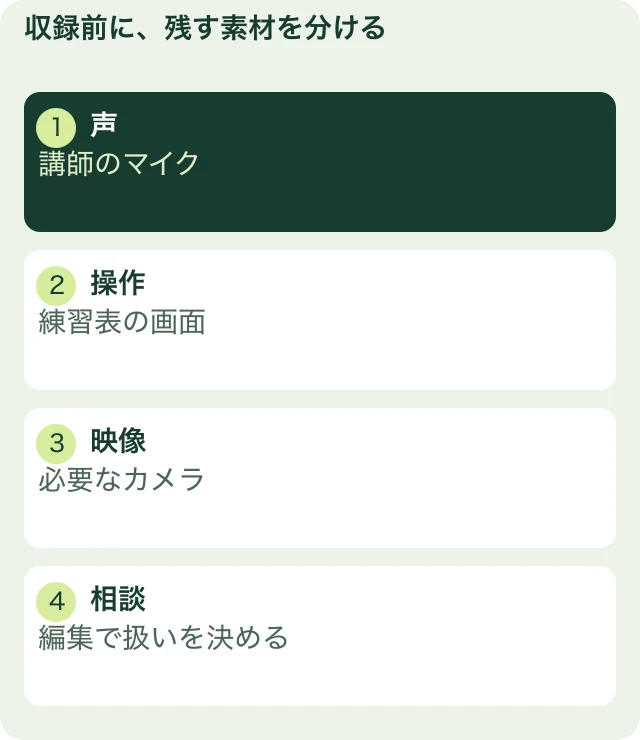
架空の「Excelで表記ゆれを確認する講座」を例にします。講師が操作を見せ、進行役が離れた場所から立ち会う設定です。これは手順を説明するための新作例で、今回Riversideで収録した実測結果ではありません。
| 残したい内容 | この試作で用意するもの | 確かめること |
|---|---|---|
| 講師の説明 | 講師が選んだマイクの音声 | 声が聞き取れる |
| 操作前後の違い | 個人情報を除いた練習表と画面共有 | 東京店・東京支店の文字が読める |
| 講師の映像 | 顔や身ぶりが必要ならカメラ | 表情や動きを切らない |
| 進行上の相談 | 進行役の音声 | 完成教材に残すか編集で決める |
僕とりんちゃさんがRiversideを使う理由を話した動画の原録でも、離れた場所で立ち会いながら撮影し、別々の素材を編集へ渡せる点を取り上げています。話す人が2人いても、完成した講座で必要なのは講師1人の説明という場合があるのです。
講師のカメラ映像だけをダウンロードしても、操作画面を見せられない場合があります。参加者別の素材に加えて、必要な画面共有素材も残します。操作画面が必要なら、それが収録・保存されるかを試作で確認します。
PCのホスト操作:スタジオを選び、招待して録画を始める
以下は2026年11月3日に確認した公式のPC向け手順です。今回のアカウントで実演した記録ではありません。プラン、アプリ、画面の更新で表示が異なる場合は、リンク先の現行手順と、あなたの画面を照合してください。
- Riversideへログインし、左上のスタジオ名から使用するスタジオを選びます。複数スタジオがある場合は、該当するProductionにカーソルを合わせて選択します。
- 新しくスタジオを作成できる環境なら、スタジオ選択パネルの「+」からNameを入力し、音声のみの設定と文字起こし言語を確認してCreateを押します。複数スタジオの作成手順はBusiness向けです。すべてのプランで同じ作成操作ができるとは限らないので、既存スタジオの利用と、新規追加を分けて確認します。
- 左のHomeからRecordを押し、機器確認画面で名前、マイク・カメラ・スピーカー、ヘッドホン、映像を確認してJoin Studioを押します。ここではまだ本番の録画開始ではありません。公式のホスト入室手順
- 収録前に相手を招くなら、HomeのPlanからInvite to recordを開きます。Share a linkで参加者の役割を選び、Copy linkで招待URLを取得します。入室後ならPeople欄のInvite via link or emailを使います。この例の進行役を通常のゲストとして招く場合はGuestを選びます。Producerという専用役割はプラン条件が異なります。公式の招待手順
- 全員の機器確認が終わったら、スタジオ下部のRecordで録画し、試作を終えるときにStopを押します。停止後にGo to projectから素材を確認できます。録画開始・停止の公式手順
あなたの最初の1本では、この5つの操作を短い試作で通します。招待できた1人が録音されているか、必要な画面が映っているかを確認してから、長い講義へ進んでください。
ホストとゲストの準備を分け、短く録って確かめる
ホストはスタジオを準備し、収録する内容と参加方法を案内します。ゲストは招待リンクから参加し、入室前に自分の機器を確認します。PCとスマホでは入口が異なるので、相手の端末も先に聞いておきましょう。
Riversideの公式ゲスト手順では、PCの招待リンクを開き、名前、カメラ・マイクの利用許可、入力機器、ヘッドホン、映像を確認して入室します。スマホではアプリを使う案内です。公式の参加手順を、相手の環境と合わせて確認してください。
機器名が表示されていても、目的のマイクが選ばれているとは限りません。たとえば外付けマイクを置いたのに、PC内蔵マイクで録ってしまえば、机を叩く音や周囲の音が大きく入ることがあります。
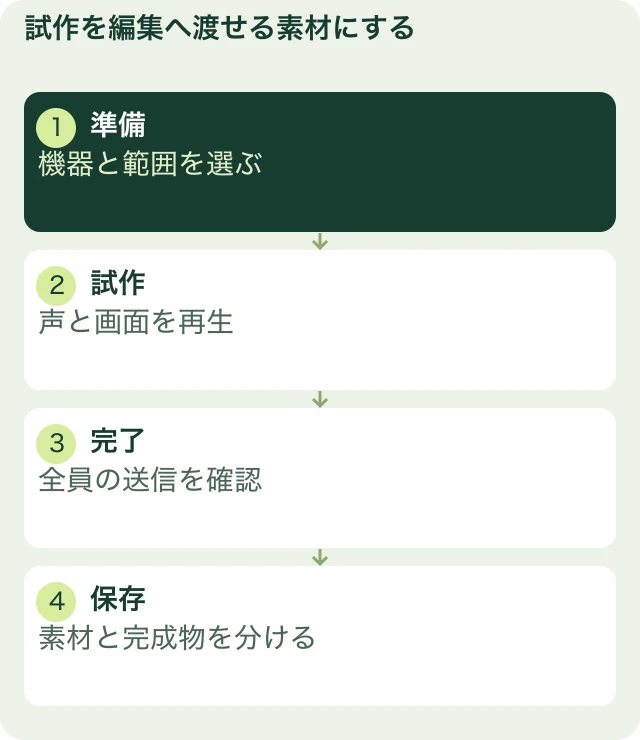
本番の最初の説明だけを短く録り、声と画面を再生します。この例なら「東京店と東京支店を比べてください」と話し、該当するセルを見せます。あなたが確認したいのは次の3点です。
- 指定したマイクの声を聞き取れる。
- 表の文字と、指している場所が分かる。
- 進行役の相談が入っても、必要な素材を区別できる。
文字が小さければ、画面全体をそのまま見せず、表示倍率や見せる範囲を変えます。録画設定の数字だけで、読みやすさまで決めないようにしてください。
収録を止めたら、全員のアップロード完了を確認する
話が終わると、すぐにタブを閉じたくなります。ここで少し待ちます。
Riversideの高品質トラックは参加者の端末で収録され、サービスへアップロードされます。収録停止とアップロード完了は別です。公式では、PCのUploadedなどの確認表示、スマホでは各トラックの進捗を確認し、完了まで開いておくよう案内しています。アップロード完了の確認方法
この試作なら、講師と進行役それぞれの状態を確認してから退出を案内します。待つ時間を一律に「何分」と決めず、表示を見て判断してください。収録時間や通信環境で変わります。
「お疲れさまでした。アップロードが終わった表示を確認してから閉じてください」と、招待時にも終了時にも伝えておくと、相手も何を待つのか分かります。
編集用の別トラックと、配布用の完成動画を分ける
素材を編集者へ渡すのか、すぐ配布できる動画を作るのかで、保存するものが変わります。
| 使い道 | 保存するものの考え方 | この例での確認 |
|---|---|---|
| あとで音声や映像を編集する | 参加者別の高品質トラックと必要な画面共有素材 | 講師の声と操作画面がある |
| Riversideで編集して完成させる | エディターで編集し、書き出した動画 | 不要な相談部分が残っていない |
| 再編集へ備える | 元の素材と完成動画を別々に残す | 編集後の動画だけで上書きしない |
PCで参加者別の素材を取る公式手順は、該当スタジオのProjectを選び、上のRecordingsを開き、収録一覧の目的の回を探す流れです。Tracksで必要な参加者のDownloadを押し、Raw videoやRaw audioなどの形式を選びます。高品質トラックの保存手順も確認してください。ダウンロード可能時間の利用状況などで、個別トラックを取れる条件が変わるため、あなたが使うプランの表示を見て判断します。
Riverside内で編集した完成物は、エディター右上のExportからDownloadを選び、VideoかAudio、品質、音量調整などを確認して、Download videoまたはDownload audio onlyへ進みます。編集済みファイルの保存手順。元の参加者別トラックと、この完成物は区別して保存してください。これで編集に戻せる素材と、受講者へ渡す動画の両方が手元に残ります。
Riverside公式は、エディターで編集・書き出す方法と、高品質トラックをダウンロードして別のソフトで編集する方法を分けています。収録・編集の全体像
高品質トラックにもRawやAlignedなどの違いがあります。途中参加や素材の開始時刻をそろえる必要がある場合は、同期用の余白があるかを確認します。端末による違いもあるので、名前だけで選ばず、公式のトラック形式を編集者と照合してください。
高品質トラックの解像度や利用できる保存形式には条件があります。収録設定、端末、プランの条件は、利用前に現行の案内で確かめます。
同じ試作を、書き出したファイルで検査する
編集画面で見えたことと、保存した動画で見えることは分けて確認します。次は、このExcel講座で考えられる不備と修正の例です。実際に発生した障害や改善実績の記録ではありません。
| 試作で見つけたとする不備 | 先に調べること | 修正して再確認すること |
|---|---|---|
| 講師の声が小さい | 選択マイクと元音声 | 入力機器・距離を直し、短く再収録 |
| セルの文字が読めない | 画面共有の表示範囲 | 表を拡大し、書き出し動画でも読む |
| 説明の途中が消えた | 自動カット前後の音声 | 必要な間や言葉を戻して聞く |
| 声と操作がずれている | 素材の開始時刻と同期 | 該当場面をそろえ、前後も再生 |
| 完成動画しか渡せない | 元素材の保存先 | 素材を別に保管して編集者と照合 |
ノイズ処理や無音カットも、使っただけで完成ではありません。「ここをクリックしてください」の前の間が消えると、受講者が操作する時間まで短くなってしまいます。声、操作、受講者が手を動かす間を、完成動画で確かめてください。
この記事の記入シートをダウンロードする(CSV・記入例付き)
ExcelやGoogleスプレッドシートで開いて使えます。記入例は説明用の架空例です。ご自身の情報へ置き換えてください。
あなたの試作結果も、シートへ残してください。例えば1本の試作に対して、講師と進行役の2人が参加し、元の音声2つと操作画面1つを探せる状態にします。これは必要数を固定するルールではなく、この架空例で素材を照合するための数え方です。見つからない1つがあれば、あなたがどの素材を取り直すか判断する手掛かりになります。
最初の試作で残すのは、成功した設定だけではありません。あなたが「表を拡大した理由」「講師の声を別に残す理由」も一緒に書きます。次の1本で同じ問題を解決するときに使えますし、編集担当へ届く説明も具体的になります。表を拡大した試作と元の試作を並べれば、受講者に届く画面で文字を読めるか、あなたも編集担当も確認できます。
困ったときは、機器・アップロード・編集を分けて調べる
声が入らないなら、まずマイクと利用許可。素材がそろわないなら、参加者別のアップロード状態。編集後に言葉が欠けたなら、元素材とカットした位置。このように、問題が起きた工程を分けます。
エラーが出たら、表示文、端末、ブラウザまたはアプリ、どの操作で止まったかを残し、公式ヘルプへ進んでください。アップロード未完了のまま、元データやアプリの保存情報を消すような操作へ進まないことも大切です。
あなたの最初の1本で必要なのは、機能をすべて試すことではありません。「説明が聞こえる」「必要な画面が読める」「編集に使う素材が残る」。まずこの3つがそろう短い試作を作りましょう。撮り終えたあとに、どのファイルを誰へ渡すかまで決まれば、講座づくりを次の工程へ進められます。
次の工程へ進むための関連記事
あなたの経験を、講座と本で届けるには
今ある知識や経験を、講座や本にして必要な人へ届けたい方へ。僕の著書『マーケティング不要の次世代型コンテンツビジネス』で、何を商品にするか、AIとどう分担するか、学びたい人が集まる場所でどう届けるかをお伝えしています。

案内ページのメール登録フォームから、PDFの受け取りURLをお届けします。
コメント