


AIでプレゼン資料を作るなら、最初に「誰に何を判断してほしいか」と、根拠になる材料を渡してください。そのうえで少ない枚数を試作し、内容と見た目を直してから全体へ広げます。いきなり完成資料を丸ごと頼むより、直すべき場所を見つけやすくなります。
見栄えのよい資料が出てきても、そのまま発表に使えるとは限りません。元の資料にない効果が書かれていたり、大切な条件が省かれていたりするからです。あなたが欲しいのは、生成された枚数ではなく、自分で説明し、質問に答えられる資料のはずです。
AIへ渡す前に、発表の目的と根拠を一つにまとめる
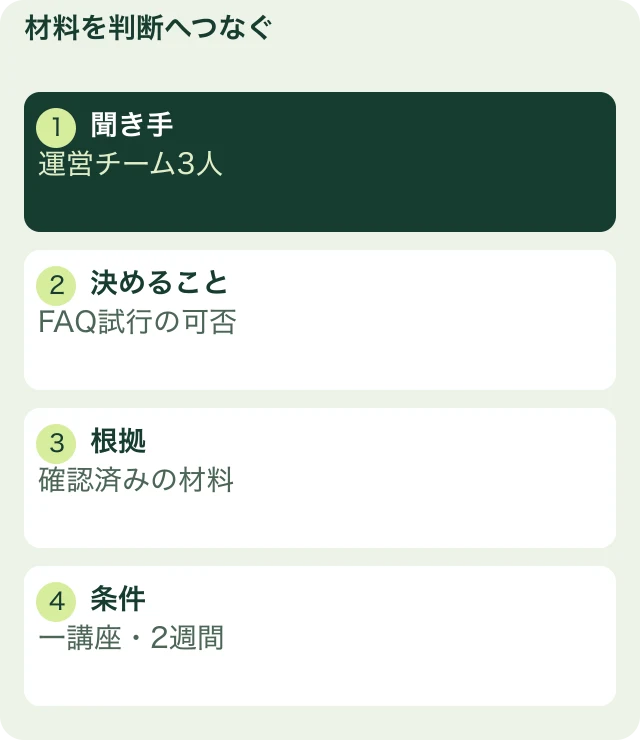
架空の「社内の問い合わせ対応を整理する提案」を例にします。聞き手は3人の運営チーム。最後に決めたいのは「よくある質問を1ページにまとめ、2週間試すかどうか」です。
材料として使ってよい事実を、先に分けておきます。
| 入力する項目 | この例の材料 |
|---|---|
| 聞き手 | 3人の運営チーム |
| 決めたいこと | よくある質問を1ページにまとめる試行の可否 |
| 確認済みの材料 | 共有する説明用メモに同じ質問が繰り返し出ている |
| 決まっている条件 | 対象は一つの講座。試行期間は2週間 |
| まだ分からないこと | 対応時間が何分減るか、問い合わせが何件減るか |
| 必要な出力 | 3枚の構成、各ページの表示文、話す補足、要確認点 |
この資料、人数、期間は説明用の架空設定です。実際の顧客データや改善実績を示すものではありません。実務で渡す資料は、利用するAIに入力してよい情報かも確認してください。
そのまま使える指示例:まず3枚の構成を作らせる
運営チームに、よくある質問を1ページにまとめる2週間の試行を提案します。目的は試行するかどうかを決めてもらうことです。下の材料だけを使い、3枚の構成案を作ってください。各ページを「見出し・表示する文章・口頭で補う内容・確認が必要なこと」に分けてください。材料にない効果や数字は追加せず、未確認と記載してください。まず構成案で止め、デザインには進まないでください。
このあとに、前の表で整理した材料を貼り付けます。長い資料を添付する場合は、どの箇所を根拠にするかも示しましょう。AIへ「いい感じに」と頼むだけでは、何を大事にして判断すべきかが伝わりません。
出てきた案は、目的・根拠・条件で照合する
この入力から作る、説明用の構成案は次のようになります。特定ツールの操作画面や動作検証結果ではなく、入力と出力の対応を見るために新しく作った例です。
| ページ | 見出しと表示文 | 話す補足・確認点 |
|---|---|---|
| 1 | 同じ質問への案内を、1ページにまとめる | 説明用メモのどの質問を対象にするか確認 |
| 2 | 一つの講座で、2週間だけ試す | ページの作成者・更新者・案内方法を決める |
| 3 | 結果を見て、続けるか決める | 対応時間と問い合わせ内容をどう記録するか決める |
3枚とも「試行の可否」という判断に必要な情報へつながっています。ここで派手な色や画像を選ぶ前に、足りない条件を埋めます。例えば作成担当が決まっていなければ、試すと決めても動けません。
元資料にない数字と、意味の変わった表現を直す
AIの出力を確認するときは、自然な文章かどうかだけで見ないでください。元の材料と比べて、何が足され、何が消えたかを確認します。
| 問題のある出力例 | 確認した理由 | 修正する文 |
|---|---|---|
| 対応時間を半減できます | 半減する根拠を入力していない | 対応時間を記録し、変化を確認します |
| 全講座へすぐ展開します | 入力条件は一つの講座での試行 | 一つの講座で2週間試します |
| AIが問い合わせに自動返信します | 提案はFAQページの整備で、自動返信ではない | よくある質問の案内先をまとめます |
| すべての問い合わせを減らします | 個別相談など、まとめられない質問もある | 対象にする質問を先に選びます |
これらは、起こり得る誤りを説明するために作った例です。特定の製品が実際にこの誤出力をしたと主張するものではありません。
修正依頼も、理由と場所をセットにします。
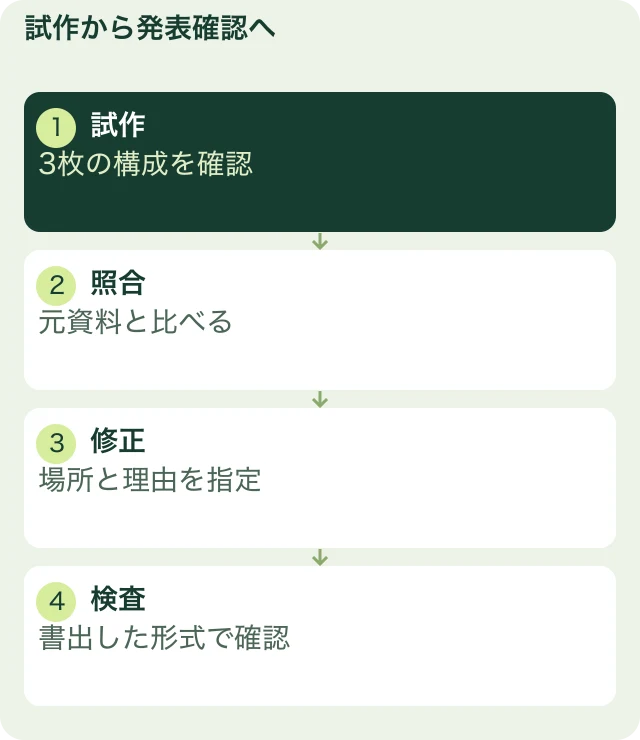
1枚目の「対応時間を半減」は、元の材料に根拠がありません。「対応時間を記録し、変化を確認する」に直してください。2枚目は「全講座」ではなく「一つの講座」です。確認済みの事実と提案を分け、条件を変えずに修正してください。
直ったかどうかは、もう一度元の表と比べます。「修正しました」という返事だけで確認を終えないことがポイントです。
見た目のルールは、試作を見て具体的に伝える
内容が決まったら、使ってよい見本と、表示する場所を渡します。発表用の大画面なのか、配布して読む資料なのかで、必要な情報量は変わります。発表中に読ませる長文と、口頭で補う説明を分けると、聞き手が話を追いやすくなります。
「もっと分かりやすく」だけでは、何を変えるのかが曖昧です。次のように、対象と変更を具体化してください。
- 「2枚目は説明が詰まっているので、試行条件と担当の確認を別のまとまりにする」
- 「3枚目の『確認すること』を、対応時間・質問内容・更新負担の3項目で示す」
- 「見出しより本文が目立つので、見出しの位置と大きさをそろえる」
教材の制作原典でも、まず一部を作り、ページを指定して直し、方向性が固まってから残りへ広げる工程を扱っています。一度に全ページを作る前に、小さな試作で判断する方法です。
見本からフォント名などを推測させた場合は、実際に使える書体かを確かめましょう。画像になった文字は、編集できるテキストと同じようには直せません。納品形式も先に決めておくと手戻りを減らせます。
書き出したファイルで、文字・図・発表順を確かめる
AIのプレビューが整っていても、PDFやPowerPointへ書き出した後に、改行や配置が変わることがあります。最終確認は、実際に発表・配布する形式で行います。
| 確認すること | この提案資料なら何を見るか |
|---|---|
| 内容 | 半減などの未確認の効果が紛れ込んでいない |
| 条件 | 一つの講座・2週間という条件が残っている |
| 表示 | 小さい画面や投影先で文字・表が読める |
| 操作 | 発表順、リンク、ページ切り替えが使える |
| 説明 | 各ページを自分の言葉で説明できる |
| 共有 | 宛先と閲覧権限、含めてよい情報が正しい |
利用できる生成機能や書き出し形式はサービス・契約・時期で変わります。MicrosoftのAIプレゼン作成ガイドなど、利用するサービスの公式情報で確認してください。ツールを比較するときも、きれいな見本だけでなく、自分が必要な形式で修正できるかを基準に選びます。
修正理由を残せば、次の資料へ使い回せる
完成した資料だけでは、どの判断で直したのかが残りません。次回も同じ箇所を一から説明することになります。「材料にない効果を足さない」「提案と決定事項を区別する」「先に3枚を確認する」といった判断を、元の台本や制作ルールのそばに残してください。
配布シートには、入力素材、生成指示、出力の確認、修正理由、書き出し後の検査を分けています。説明用の記入例と、あなたの記入欄は別の列です。
入力には、3人のチームが判断するための条件と、2週間という期間がありました。内容確認、表示確認、発表練習の3つに分けると、例えば内容で1回、書き出した表示で1回、話して1回というように、確認の目的を分けられます。この3回という回数を守ることより、どこで何を確かめたのかが残ることが大切です。
この記事の記入シートをダウンロードする(CSV・記入例付き)
ExcelやGoogleスプレッドシートで開いて使えます。記入例は説明用の架空例です。ご自身の情報へ置き換えてください。
あなたの資料で試すときも、最初は3枚だけで構いません。1枚目で決めたいことを示し、2枚目で試行条件を説明し、3枚目で判断を依頼します。この例なら、3人のチームが2週間の試行を承認できるか、という目的がそろっていれば確認できます。1枚ずつ説明して、答えられない数字や条件があれば元の材料に戻ります。あなたが繰り返し直した箇所は、次回の制作ルールに加えてください。修正のたびに同じ説明をする負担が減り、自分の資料の型が育ちます。
まず、次に作る発表の「最後に決めてほしいこと」を一文で書いてみましょう。その判断に必要な材料をそろえ、3枚だけ試作する。自分で根拠を説明できる資料ができたら、その作り方を残りにも広げてください。
次の工程へ進むための関連記事
あなたの経験を、講座と本で届けるには
今ある知識や経験を、講座や本にして必要な人へ届けたい方へ。僕の著書『マーケティング不要の次世代型コンテンツビジネス』で、何を商品にするか、AIとどう分担するか、学びたい人が集まる場所でどう届けるかをお伝えしています。

案内ページのメール登録フォームから、PDFの受け取りURLをお届けします。
コメント