

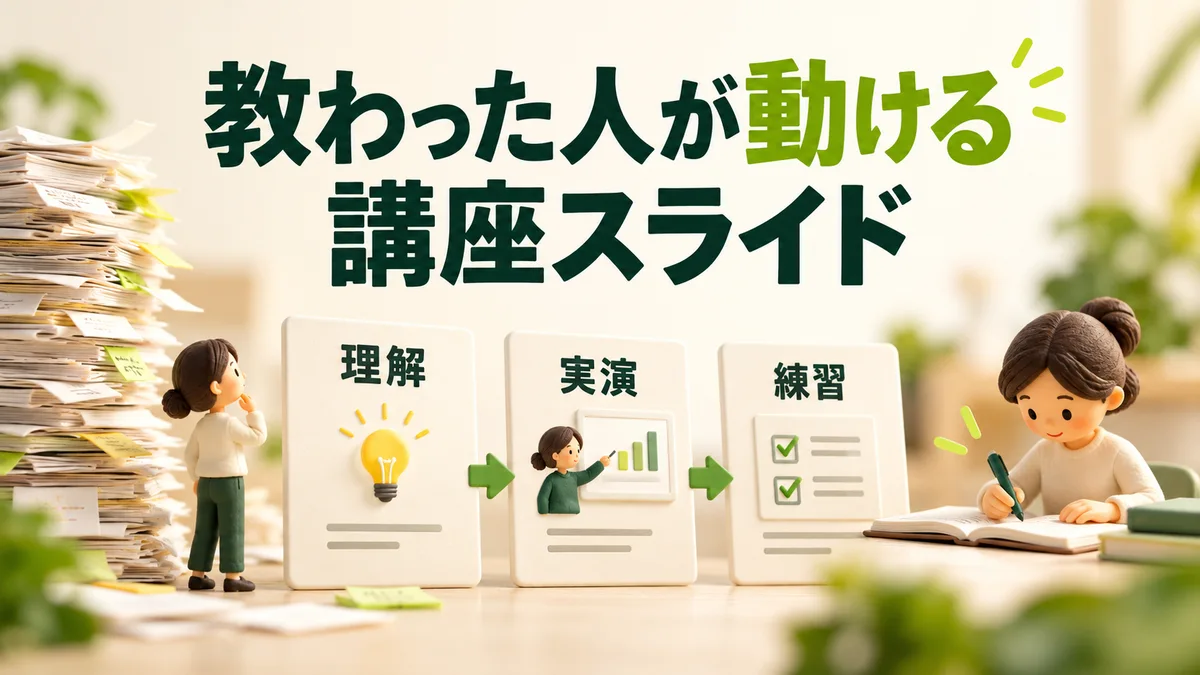
講座スライドは、台本を短く貼り直すだけでは作れません。受講者に覚えてほしい判断、見比べてほしい違い、実際にする練習を分けると、何を1枚に載せるか決めやすくなります。
例えば、写真整理の説明なら「今月の旅行から始める」という判断を見せ、全写真との違いを比べ、最後に自分の写真を選んでもらう。主張・比較・練習の3つがつながれば、見た目を整えるだけで終わらず、受講者が手を動かせる講義になります。
ここでは、同じ架空の台本を3枚へ分ける設計例を示します。表示する文字、講師が話す説明、練習の確認まで書き込めるシートも用意しました。
最初に決めるのは、レッスン後の一つの動作
「写真整理について教える」では、どこまで教えればよいか分かりません。「今月の旅行写真を選び、旅行名のアルバムへまとめる」なら、完了した状態を確かめられます。
この到達点から、必要な説明を選んでください。あなたが1回のレッスンで求める成果が決まれば、どこまで説明するかという迷いも減らせます。全期間の写真整理、重複削除、故障への備えまで入れると、別の作業が増えます。今回は今月の旅行写真をまとめる範囲です。
あなたの講座でも「理解する」を、見て確かめられる動作へ置き換えましょう。用語を選べる、違いを説明できる、設定を一つ変更できる。どの動作をしてもらうかが決まると、必要な画面や練習も決まります。
デザインは、配色・文字・型・図の役割から決める
例えば5回のレッスンで繰り返すなら、毎回同じ役割の文字を探せる方が受講者も楽になります。原稿の一段落ごとに色や文字を変えると、スライドを増やすほど選ぶ作業も増えます。まず、見出し、補足、実演、練習で使う役割をそろえます。
僕の教材群にあるCanvaスライド講座では、担当講師のりんちゃが、配色、フォント、レイアウト、画像の方針を先に決めることを解説しています。本文の型を使い分け、同じ基準で一貫性、読みやすさ、視覚的バランスを確かめる考え方です。
今回の例なら、見出しは大きく、補足は小さく。比較は左右、練習は手順と確認を近くに置きます。写真を飾りとして増やすより、全写真と今月の旅行の範囲を比べる図を優先します。
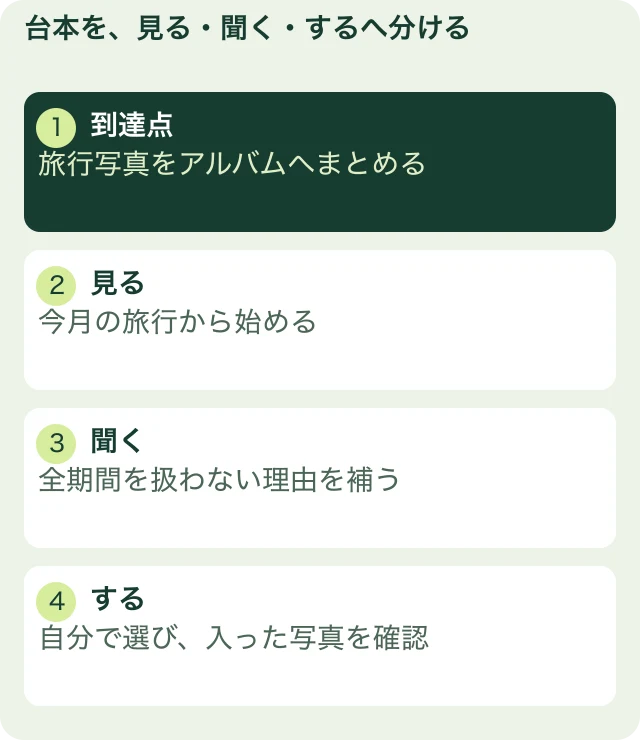
同じ台本を、主張・比較・練習の3枚に分ける
元の台本は、次の短い説明です。写真アプリの共通仕様を示すものではなく、講義の組み立て方を考える架空例です。
写真整理を始めるとき、昔の写真まで全部見ようとすると選ぶ範囲が広がります。今回は今月の旅行写真だけを選び、旅行名を付けたアルバムへまとめましょう。最後にアルバムを開き、選んだ写真が入っているか確認します。
表示する役割は3つです。この文章を1枚へ貼ると、講師は文字を追い、受講者は読むことに忙しくなります。表示する役割を3つに分けてみましょう。
| 枚数と役割 | 表示する文字・図 | 講師が話す説明 | 受講者が確かめること |
|---|---|---|---|
| 1枚目・主張 | 今月の旅行から始める | 全期間を扱うと選ぶ写真が増える。今回は今月分だけ扱う | どの期間を扱うか言える |
| 2枚目・比較 | 「全写真」と「今月の旅行」を左右へ | 今回の対象を狭める。古い写真やバックアップは別の作業 | 今は扱わない写真を区別できる |
| 3枚目・練習 | 今月の旅行写真を、旅行名のアルバムへ | 実際のアプリに合わせて選択と作成を実演する | アルバム内に対象の写真が見える |
「3枚に分ければどの講義も完成する」という意味ではありません。操作が複雑なら、練習の前に画面の拡大や手順のページを足します。ここでの3枚は、同じ台本を役割へ分ける最小の設計例です。
長文を直すときは、説明を消さず話す側へ残す
例えば、1枚目に次の文章を載せたくなったとします。
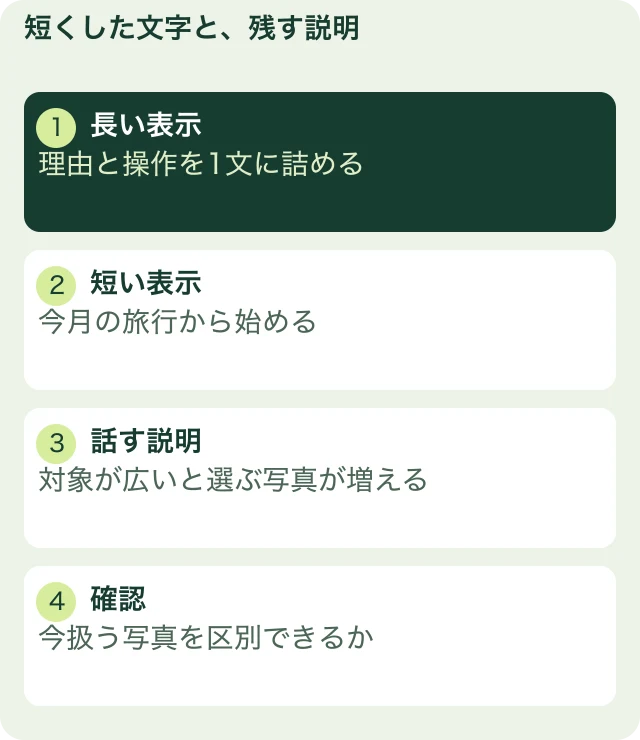
写真がたくさんあると整理する対象が広くなって終わらなくなるため、今月の旅行で撮った写真だけを選びましょう
表示文は「今月の旅行から始める」へ短くできます。しかし、それだけでは「なぜ今月だけなのか」が消えます。その理由を講師の説明欄に残します。
「写真を全部片づけようとすると、昔の写真も選び直すことになります。今日は今月の旅行分だけ選んでください」。表示文が指す作業と、その理由がつながりました。削った説明を講師メモへ残せば、収録中に「何を補足するつもりだったか」と悩まずに済みます。
もし受講者が「アルバム」の意味を知らなければ、短くする前に言葉の説明が必要です。きれいに収まった文字でも、知らない用語が並んでいたら動けません。あなたの知識量で省略せず、受講者が最初に迷うところから考えましょう。
スライドを映し、読めることと動けることを別々に確かめる
編集画面を拡大した状態では、細かな文字も読めます。そのまま収録へ進まず、プレゼン表示や想定する視聴サイズで確認してください。
1枚目では、判断がすぐ分かるか。2枚目では、左右の違いが色だけに頼らず分かるか。3枚目では、どこを操作し、何が見えたら完了なのか。文字、説明、練習の3つを確認します。読めない文字を見つけたら、同じ箇所を2回目も同じ表示サイズで確かめてください。修正の記録が残ります。
講師が声に出してみると、同じことを二度説明する部分や、説明が飛ぶ部分も見つかります。「今月の旅行写真をまとめてください」と言ったときに、まだ旅行写真を選ぶ方法を示していなければ、受講者は止まります。使うアプリが決まったら、その画面で選び方を確かめてから、操作箇所を示すページを加えます。今回の表は内容を分ける例なので、アプリ別の操作説明を完成させたものではありません。
3枚目の練習だけを見て、講師の助言なしで対象を選べるかも試してください。読めるのに操作できない場合は、文字サイズ以外に原因があります。
スマホでは、文字だけでなく操作画面も小さくなります。画面全体を見せるページと、操作箇所へ寄ったページを分ける方法もあります。必要な内容を読める大きさで見せられるか、実際の表示で判断しましょう。
1レッスン分を、設計シートへ書き込む
設計シートは、元の台本、表示文、話す説明、練習、確認の記録を分けています。説明用の架空例が入った列の隣に、あなたの内容を書く空欄があります。Canvaの完成テンプレートや編集可能なスライドデッキではなく、内容を決めるためのCSVです。
この記事の記入シートをダウンロードする(CSV・記入例付き)
ExcelやGoogleスプレッドシートで開いて使えます。記入例は説明用の架空例です。ご自身の情報へ置き換えてください。
まずは、受講者にしてほしい一動作を書いてください。その動作に必要な主張、比較、練習を並べる。装飾から始めるより、何を見せるべきか迷わず制作へ進めます。
次の工程へ進むための関連記事
あなたの経験を、講座と本で届けるには
今ある知識や経験を、講座や本にして必要な人へ届けたい方へ。僕の著書『マーケティング不要の次世代型コンテンツビジネス』で、何を商品にするか、AIとどう分担するか、学びたい人が集まる場所でどう届けるかをお伝えしています。

案内ページのメール登録フォームから、PDFの受け取りURLをお届けします。
コメント