


無料資料を作ったのに、登録した人が使っていない。ページは見られても、本命の講座には興味を持ってもらえない。そんなときは、プレゼントの豪華さより「受け取った人は、何を1つ進められるか」を確かめます。
リードマグネットは、見込み客へ渡す無料資料や教材など、登録のきっかけになるものです。対象者が今困る1つの問題を選び、単体で使える実物を作り、受け取りと利用を試します。本命商品とのつながりも、内容を作る段階で決めましょう。
ここでは架空の表計算講座を例に、候補を3つ比べ、集計前の不備を記録するCSVシートを作ります。本文の見本と配布ファイルを照合しながら、あなたの特典へ置き換えられます。
本命商品と同じ相手の、小さな困りごとを選ぶ
こんにちは!
城 智英(じょう ともひで)です。
僕のオプトインLP制作教材では、手元のプレゼントに相手を合わせるより、対象者を先に決め、その人の困りごとに合わせて渡すものを作る考え方を扱っています。
本命が表計算の講座なのに、無関係なギフト券だけで集めたら、登録数は増えても講座を学びたい人とは限りません。大切なのは、誰が受け取り、何をできるようになるかです。
以下の講座と読者は説明用の架空設定です。実在する商品や、売上の実績ではありません。
- 読者:自分の売上表はあるが、日付・金額・分類がそろわず、集計を始められない個人事業主。
- 無料で渡す到達点:元の表で確認が必要な箇所と、次に直す1つを記録する。
- 本命講座の到達点:整えた表を使い、月別の売上を自分で集計する。
無料特典だけでも、確認する箇所が残ります。肝心の説明を抜いて、有料講座へ進まないと使えない資料にはしません。
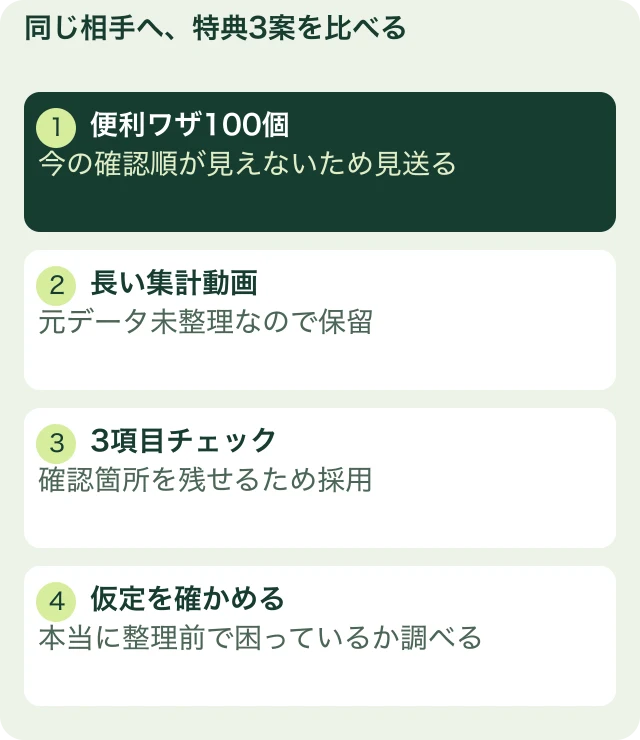
3つの特典案を、受け取った後の作業で比べる
どんな形式が登録されやすいのでしょうか。PDF、動画、チェックシートという名前だけでは決まりません。相手が使う場面に合わせます。
| 候補 | 受け取ってできること | この架空講座での判断 |
|---|---|---|
| 表計算の便利ワザ100個のPDF | 多くの操作を知る | 今は確認順が必要なので見送る |
| 月別集計を一通り見せる長い動画 | 講師の操作を追う | 元データが未整理の段階では負担が大きく保留 |
| 集計前の3項目チェックCSV | 日付・金額・分類の不備の場所を記録 | まず着手できるため採用 |
100個という数も、長い動画という形式も、悪いわけではありません。今回は集計の前で止まっている人へ渡すので、その場の作業を小さくします。操作そのものを知らない人には、短い実演動画の方が役立つ場合もあります。
これは需要を実際に比較した結果ではなく、仮定した対象者への設計判断です。実際には、質問や公開レビュー、自分が教えたときの記録を確かめます。表が整理されている人ばかりなら、この特典案を変える必要があります。
配布するCSVを、記入できる実物まで作る
架空の特典名は「集計前の3項目チェックシート」です。配布形式はCSV。PDFの冊子や、自動で不備を検出するソフトではありません。自分の表を見ながら、確認した結果を書き込むためのシートにします。
今回の記事では、下の記入見本に対応するシートを用意しています。教材にある非公開ワークをそのまま転載せず、この説明のために新しく作ったものです。
使うときは、まず元の表をコピーし、コピーを確認用にします。顧客の個人情報を、他者へ見せたりAIへ送ったりする必要はありません。シートへ残すのは、どこを自分で確認するかの記録です。
「何を見るか」と「見た結果」を同じ欄にしない
| 確認する項目 | 見方 | 説明用の記入例 |
|---|---|---|
| 日付 | 空欄や、意味を判断できない表記がないかを見る | 5行目の日付が空欄。元の記録を確認する |
| 金額 | 空欄や、数字として扱えるか判断できない値を見る | 8行目に「千円」とある。値の意味を確認する |
| 分類 | 表記の違いや、何の項目か分からない値を見る | 「相談」「コンサル」が同じ分類か未確認 |
| 次にする作業 | 上のうち1つを選び、確認先と作業を書く | まず5行目の日付を元記録と照合する |
この記入例に出てくる5行目、8行目は架空です。あなたの表では実際の位置を書いてください。「たぶん同じ」で統一せず、意味が分からないときは元記録を確認します。
日付や金額の見た目が同じでも、ソフト内部の扱いが違う場合があります。このシートは、その全件を自動判定するものではありません。目視で気づいた箇所、判断できない箇所を残し、必要ならソフトの公式案内や記録の管理者へ確認します。
この記事の記入シートをダウンロードする(CSV・記入例付き)
ExcelやGoogleスプレッドシートで開いて使えます。記入例は説明用の架空例です。ご自身の情報へ置き換えてください。
CSVはExcelやGoogleスプレッドシートなどで開き、説明用の記入例を見ながら「あなたの記入欄」を埋めます。使い方は次の3つです。
- 元の表のコピーを開き、日付・金額・分類を順に見る。
- 問題なし、要確認、未確認のいずれかと、その場所を記入する。
- 要確認や未確認があれば、次に確認する作業を1つ選び、確認先を残す。見た範囲に問題がなければ、その範囲と次に行う集計作業を記録する。
何も見つからなかった場合も、「見た範囲」と「未確認の範囲」を残します。空欄を全部埋めたことと、すべて正しいと確認できたことは違います。
配る前に、説明なしでも使えるか検収する
デザインが整ったら完成、ではありません。まず自分で架空データを見ながら記入し、見る項目、結果を書く欄、次の作業がつながるかを確かめます。
このシートなら、次の状態になれば1回の利用が完了です。日付・金額・分類について、見た範囲と結果か未確認の理由が残り、次にする作業を選べること。実際に修正したり、売上を集計したりするところまでは約束していません。
架空の記入例では、日付は「5行目を元記録と照合」、金額は「8行目の値の意味を確認」、分類は「表の管理者へ名称の使い分けを確認」と残します。今日選ぶのは5行目の日付の確認です。日付を勝手に推定して埋めず、確認先まで書ければ、次の作業へ進めます。
また、初めて見る人へ試してもらえるなら、使い方を横から全部説明せずに見ます。「元の表はどれ?」「何をここへ書くの?」で止まったら、その案内を直す。記入した内容を公開する必要はありません。
スマホで受け取る人にも、CSVという形式と、編集できる表計算アプリが必要なことを先に伝えます。閲覧はできても編集しづらいなら、パソコンで開く案内を添える。スマホだけで使う人が中心なら、別の形式が適切かを検討します。
受取先と案内文は、完成したファイルへ合わせる
架空特典をメールで渡すなら、ファイルを開ける受取先を案内します。「3項目チェックCSV」と書いたのに、長い動画だけが開く状態を残さないでください。
テストでは、案内されたリンクを開く、正しいファイルを取得する、文字が読める、記入して保存できる、の順で確かめます。メールの登録が成功したことと、特典を使えたことは別々に見ます。
今この記事にあるCSVは、リンクから直接取得する形式です。メール登録後の自動配布を実装した実例ではありません。ご自身の特典では、約束する受取方法で最後まで試してください。登録ページの構成やCTAは、オプトインLPの作り方へつなげられます。
無料の小成果と、有料で扱う次の課題を分ける
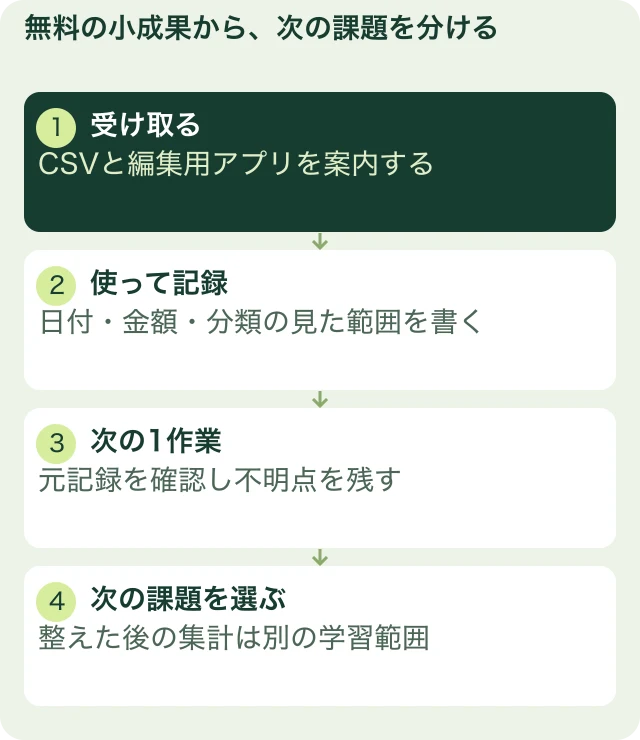
確認箇所が分かった人へ、「全部解決したければ購入」と迫る必要はありません。元記録を見れば自分で直せるなら、まず直してもらいます。
その後、表が整ったのに月別集計の操作で止まる人には、講座の対象や到達点を案内できます。一方、記録自体がない、会計処理の判断が必要という場合は、この架空講座の範囲を超えます。適切な確認先へ戻します。
登録率だけで特典の出来を決めないことも大切です。受け取った人数、実際に使ったと分かる人数、その後の案内へ進んだ人数は別に記録します。ダウンロードだけで「使った」と推定せず、未取得の情報を0人としないでください。
あなたの無料資料は、受け取った人のどの作業を助けますか。まず困りごとを1つ選び、読むだけで終わらない記入欄や手順を作ってください。何を得たかが実物に残れば、次に必要な教材も考えやすくなります。
次の工程へ進むための関連記事
あなたの経験を、講座と本で届けるには
今ある知識や経験を、講座や本にして必要な人へ届けたい方へ。僕の著書『マーケティング不要の次世代型コンテンツビジネス』で、何を商品にするか、AIとどう分担するか、学びたい人が集まる場所でどう届けるかをお伝えしています。

案内ページのメール登録フォームから、PDFの受け取りURLをお届けします。
コメント