


Kindle出版は、AmazonのKDPに原稿と表紙を登録し、書籍情報・販売条件を設定して審査へ提出する流れです。出版社に企画を持ち込まなくても、自分の知識や経験を本にできます。
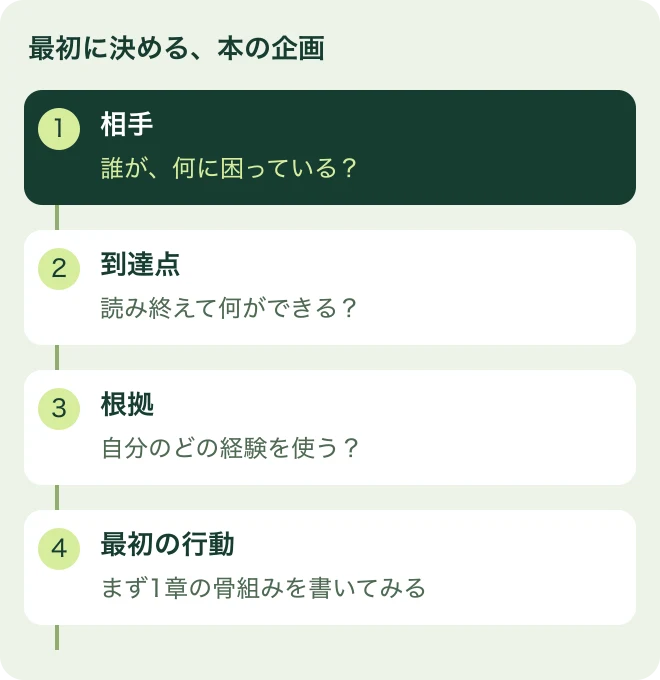
自分が何度も説明してきたことを、誰かが本で読み、自分の仕事に使っている。そんな1冊を作るなら、登録画面を開く前に「誰の何を解決するか」を決めてください。
僕はオンライン講座や書籍を制作しています。ここでは、ただ出版ボタンを押すための説明ではなく、あなたの経験を読者に届く形へ変え、最初の1冊を公開するまでをつなげます。
Kindle出版の手順と必要なもの|無料でできること・別途かかる費用
KDPの登録・出版自体は無料です。一方で、表紙の外注、校正、制作ソフトなどを利用すれば、その費用は別にかかります。まず手持ちの道具で進める工程と、人に依頼する工程を分けましょう。KDP公式の出版案内でも、電子書籍とペーパーバックをセルフ出版できることを確認できます。
| 用意するもの | 何に使うか |
|---|---|
| Amazon/KDPアカウント | 著者・支払い・税に関する情報の設定 |
| 完成原稿と目次 | 本文の入稿と読書中の移動 |
| 表紙画像 | 販売ページと読者の本棚に表示 |
| タイトル・内容紹介 | 誰のどんな疑問に答える本か伝える |
| 価格・配信範囲の方針 | 販売条件を決める |
本人情報や税に関する入力は、ご自身の状況とKDPの案内を照合してください。記事の例をそのまま個人情報の入力欄へ写す必要はありません。
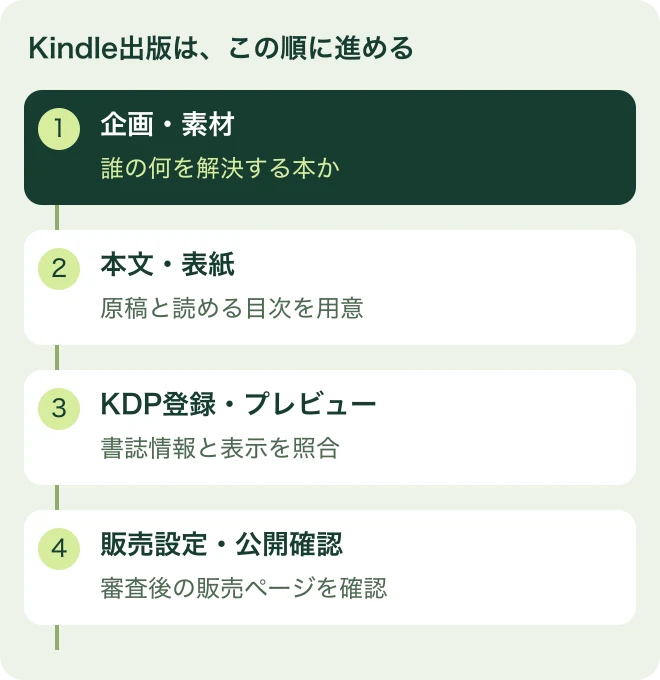
1.「何を書くか」より先に、読者の変化を決める
「仕事で学んだことを全部まとめる」だと、範囲が広がって書き終わりません。最初の1冊は、1人の悩みに絞りましょう。
たとえば、Excelに詳しい人が「Excelのすべて」を書く代わりに、「毎月の報告表を手作業で集計している人が、関数でまとめられる本」を作る。これは説明用の架空例ですが、誰にどこまで教えるかが決まると、入れる章を選びやすくなります。
自分が失敗したこと、何度も質問されたこと、試して分かった判断基準を書き出してください。情報を広く集めるだけでなく、あなたがどう使ったかまで入れると、その本を読む理由が生まれます。
2.経験や講座の素材から、目次を組み立てる
すでに動画・講座・勉強会の資料があるなら、白紙から文章をひねり出す必要はありません。ただし、話した順番のまま本にしても、読者が読みやすい順番になるとは限りません。
あなたの素材を「読者の疑問」「答えに使える経験」「実践すること」に分けてください。説明の重複をまとめ、前提が必要な話を先へ移します。動画で画面を指している箇所は、本だけで分かる図や説明に置き換えましょう。
| 章の役割 | 入れる材料 | 読み終えた目印 |
|---|---|---|
| 現状を整理する | よくあるつまずき・確認項目 | 自分の問題を選べる |
| 手順を試す | 操作・記入例・判断基準 | 小さな完成物ができる |
| 自分へ当てはめる | 条件の違い・失敗例 | 次の行動を決められる |
この表は本の設計例です。すべてのジャンルで同じ章立てにする必要はありません。小説や写真集などは、読書体験に合う構成を選びます。
3.本文を書き、スマホでも読める形に整える
まず、あなたが最も具体的に教えられる1章を書き、読み直してください。「書いてある」だけでなく、初めて読む人が実行できるかが基準です。専門語を使うなら説明し、例が必要な箇所には具体的な場面を添えます。
電子版の本文は、KDPが対応する形式で準備します。WordやEPUBなど、KDP公式の本の作成ガイドから、自分の原稿に合う方法を確認してください。テキスト中心の本と、固定レイアウトが必要な本では、確認する点が変わります。
スマホだけで原稿の一部を作ることはできますが、目次・図・表・プレビューの確認まで考えると、パソコンを使える環境があると進めやすくなります。「スマホで全部できるか」より、読者に渡すデータを確認できるかで選びましょう。
4.表紙・タイトル・内容紹介をそろえる
表紙は、タイトルを飾るためだけの画像ではありません。販売ページの小さな表示でも、何の本かが分かる必要があります。
タイトル・副題・表紙・内容紹介が、それぞれ違うことを約束していないか確認してください。本文にない成果や、確かめていない実績で期待を上げると、読み始めた後にズレが生まれます。
他人の写真や図、Web上の文章は、見られるから自由に転載できるわけではありません。利用する素材の権利と条件を確認します。AIで文章・画像・翻訳を生成した場合は、KDPの申告対象も点検してください。AI利用の最終判断には現行のコンテンツガイドラインを使います。
5.KDPに登録し、アップロード後の表示を確認する
KDPの本棚で作成する形式を選び、タイトル・著者名・内容紹介などの書籍情報を入力します。続いて本文と表紙をアップロードし、プレビューで読んでください。
特に見るのは、目次リンク、改ページ、画像の文字、表の幅、不要な空白です。元のWordできれいでも、読み手の表示で同じとは限りません。見出しが本文のように見える、図の文字が小さい、といった箇所は元データへ戻って直します。
電子版とペーパーバックは、同じデータで済ませない
電子版では読み手が文字サイズを変える場合があります。紙版では判型・余白・ページ番号・表紙全体の寸法などを決めます。原稿の内容を共通にしても、入稿用データと確認工程を分けてください。
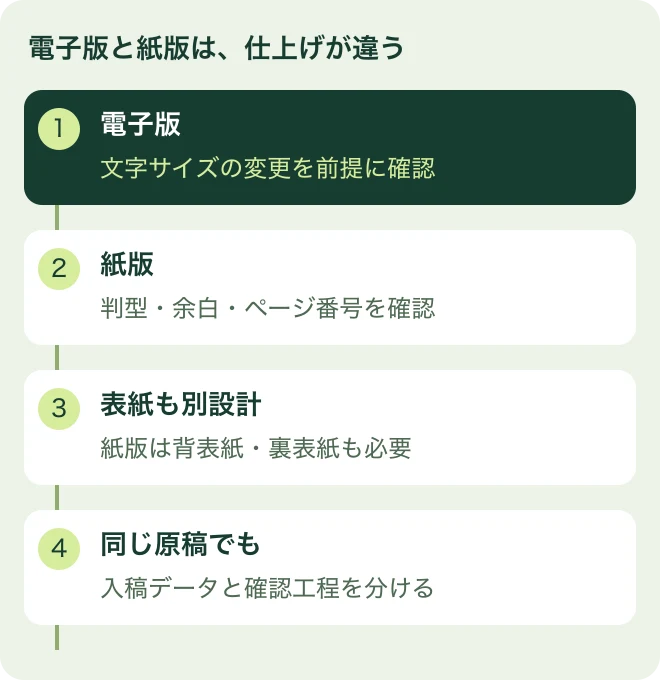
同時に両方を進めるか、まず電子版を仕上げるかは、原稿の状態と作業量で決めましょう。初回から形式を増やすことより、読める1冊を完成させることが先です。
6.価格・ロイヤリティ・KDPセレクトを確認して出版申請する
ロイヤリティには条件の異なる選択肢があります。価格・配信先・ファイルの条件などに関係するため、割合だけで決めず、KDPの設定画面と公式案内を照合してください。
KDPセレクトは90日間のプログラムで、登録期間中のKindle本にはKindleストアでの独占販売の条件があります。同じ電子版を自社サイトで販売・PDF配布する予定があるなら、登録前に両立できるかを確認してください。紙版や動画は区別して判断します。KDPセレクト登録の公式要件で対象と条件を確認できます。
審査へ提出した瞬間に、販売が始まったとは限りません。KDPのステータスと通知を確認し、修正が必要なら対応します。審査期間を見込んで、告知日を決めてください。
7.販売ページを確認し、次の改善につなげる
公開後は、実際の販売ページでタイトル・著者・内容紹介・表紙・形式を確認しましょう。可能な範囲で試し読みや購入後の表示も点検します。
出版できたら、次は「誰にどう知ってもらうか」です。すでに講座がある方なら、本と講座の役割を分けられます。本で考え方を理解し、講座で操作を見て実践する。同じテーマでも、媒体ごとの得意な伝え方を使えます。
本を単発で終わらせず、講座とつなげる考え方
よくある疑問と、今日進める一歩
出版すれば収入になりますか? 出版手続きの完了と、読者に選ばれることは別です。テーマの需要、表紙と説明、内容、知ってもらう導線を点検します。
費用をかけずに始められますか? KDPの出版手続きは無料です。外注・有料ソフト・確認用の紙書籍など、自分が使う工程の費用を別に見積もってください。
長く書けないと出版できませんか? 字数だけで価値は決まりません。実用書なら、約束した疑問に答え、実践に必要な説明がそろっているかを確かめます。中身が薄い本を分冊して数を増やす必要はありません。
今日やるのは、「誰に」「何をできるようにするか」「使える自分の経験」を1つずつ書くことです。次に、その人が最初に知りたい疑問を章の見出しにしてください。あなたの経験のどの部分が役立つのかを、1つだけ具体例にしてみましょう。
あなたの経験を、講座と本で届けるには
本を1冊出した後、同じ経験を講座にも広げたい方へ。 僕の著書『マーケティング不要の次世代型コンテンツビジネス』で、自分の知識や経験を商品にする考え方と、学びたい人が集まる場所で届ける方法を紹介しています。

案内ページからメールアドレスを登録すると、PDFの受け取りURLをお届けする形式です。
コメント