


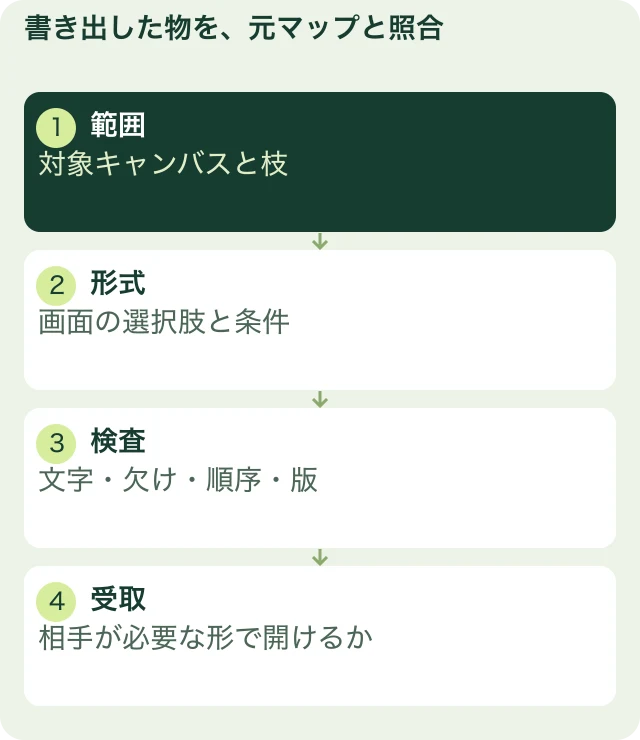
GitMindでマインドマップをエクスポートするときは、渡す目的を決め、現在の画面で形式と利用条件を確かめ、出力範囲を選んで保存します。その後に、保存したファイルを開き、元マップと照合してください。編集画面がきれいでも、相手に渡す物が読めるとは限りません。
一緒に直してほしい相手へ画像だけ送ったり、会議で読んでほしいのに編集画面への入口だけ送ったりすると、確認の往復が増えます。文字が小さくて読めず、直してほしい場所も分からない。版が合わず作業が止まる。そんな行き違いから抜け出すには、渡す目的を先にそろえることです。あなたが整えた企画を、相手が必要な形で使えるところまで進めましょう。
共有するのか、ファイルで渡すのかを決める
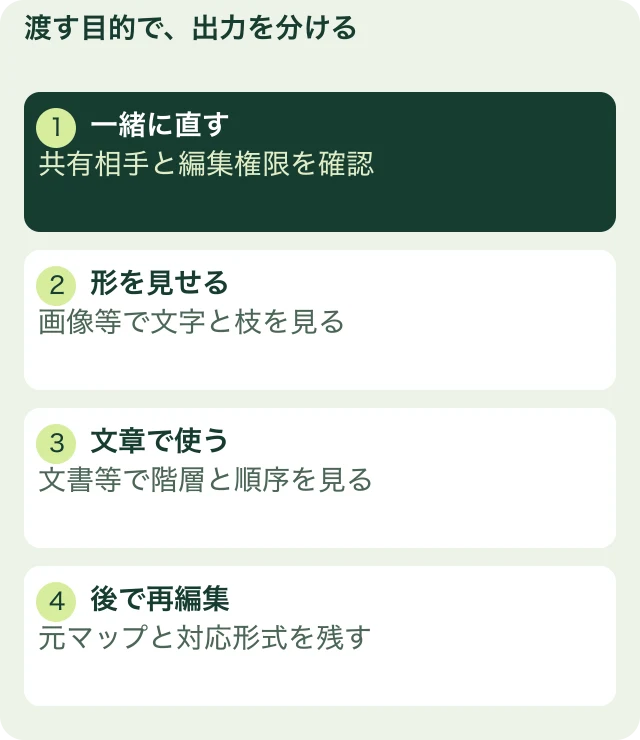
同じマップでも、目的によって渡し方が変わります。架空の「議事メモ講座企画v1」を使い、4つの用途を分けます。共同で直す物と、確定部分を読む物を混同しないためです。実際に書き出した操作記録ではありません。
| 相手がしたいこと | 検討する渡し方 | 渡す前の確認 |
|---|---|---|
| 一緒に枝を直す | マップの共有機能 | 相手と編集権限、対象範囲 |
| 全体の形を見る | 画像などの閲覧用形式 | 小さい文字と末端の枝が読めるか |
| 文章へ移す | 対応する文書・テキスト形式 | 階層と並び順が残るか |
| 後で再編集する | 元マップや対応プロジェクト形式 | 開ける環境と、同じ版か |
画像を渡しただけで、元の枝を編集できるとは限りません。共有する場合も、閲覧でよい相手へ編集を許可する必要はありません。目的と権限を合わせてください。共同編集を始める前に、相手が必要なマップだけ開けるかを確認します。配布した画像は、元マップを後で変えても自動更新される物ではないので、更新時は配布版も合わせ直します。
形式を選ぶ前に、環境とプランを確かめる
2026年11月3日に確認したGitMind公式のエクスポート手順では、マップを開いて右上のエクスポートから形式を選び、保存する流れが案内されています。標準と高解像度の案内もあります。形式の具体名と使い道は、次のように分けられます。
| 目的 | 公式案内にある形式名 | 選んだ後に確かめること |
|---|---|---|
| 形を見せる | JPG、PNG。PNGは背景あり/透過背景の案内あり | 文字と枝、背景の見え方。透過や画質の利用条件も現在の画面で確認 |
| 文章へ移す | Word、txt | 見出し/階層/項目の順番。図の見た目がそのまま残るとは限らない |
| 対応する環境で再編集する | GitMindファイル(プロジェクト形式) | 相手の環境で開けるか、元マップと同じ版か |
| ページに分けて配布・印刷する | PDF、高画質画像 | 一般FAQでは有料プランの機能として案内。用紙と文字の読みやすさも検査 |
これは公式案内を用途へ整理した表で、全形式を無料で使えるという一覧ではありません。PDFは一般FAQと総合ガイドに案内がありますが、標準出力の個別FAQには列挙されていません。利用する端末と契約で表示される選択肢を確かめてください。フローチャートのSVGなど、別の図種の形式もマインドマップへ一括して当てはめません。
一方、公式の一般FAQは、無料の標準画像と、有料プランのPDF・高画質出力を分けています。旧案内と新しい案内で無料の範囲に差もあるため、古い記事の形式一覧を、あなたのプランで全部使える一覧と考えないでください。
操作するときは、使っているのがWeb版かアプリ版か、マインドマップかフローチャートかを先に確認します。フローチャートの出力形式を、普通のマインドマップの仕様として写さないことも大切です。
- 保存したい元マップと版を開く。
- 現在の画面のエクスポートを開く。
- 表示された形式、画質、料金やプランの条件を確認する。
- 必要な枝とキャンバスを対象にし、保存する。
利用できる形式がない場合は、その場で課金を決めず、目的に合う別の渡し方を検討してください。モバイルはメニュー位置が違うため、モバイル用の公式案内を確認します。
同じマップを渡すなら、作成時のルールもそろえる
元のマップを作るときは、まず親の項目と、その下の具体例を分けます。ショートカットで枝を素早く増やしても、同列の項目の粒度が違えば、相手は関係を読み直すことになります。
色を使うなら、「確定」「未確認」「保留」の意味を決めておきましょう。赤い枝を見て、急ぎなのか禁止なのかを相手に推測させないことです。色だけに頼らず、文字でも状態を残します。
公式のアウトラインモードの案内では、Enterで同列の項目、Tabで一段下、Shift+Tabで一段上へ整理する操作が説明されています。これはアウトラインでの案内です。別の表示や端末のキーへ一律に当てはめず、現在のメニューも確認してください。
架空例なら、「学ぶ内容」の下へ「仕事」「担当者」「期限」を置きます。短い複製マップで一度、項目の追加と移動を試し、親子関係を戻せるかを見てから全体を編集します。
共同で更新する場合は、誰が確定するか、いつの版を配布するか、修正の連絡先を決めます。元マップの変更履歴が使える範囲も確認し、大きな変更前には戻れる物を残しましょう。
書き出したファイルは、元の枝と見比べる
架空の講座マップには「仕事」「担当者」「期限」の3つの項目があり、制作準備の枝と、保留中の応用案もあるとします。配布するのは、確定した学習内容だけです。
| 起こり得る問題 | 確認する場所 | 見直すこと |
|---|---|---|
| 末端の「期限」が入っていない | 元マップと保存物の枝 | 対象範囲とキャンバス |
| 全体は入ったが小さくて読めない | 実際に表示・印刷する大きさ | 範囲を分ける、印刷設定を調整する |
| 保留中の応用案が入った | 確定部分と保留部分 | 配布する範囲を直す |
| 文章にしたら階層が崩れた | 見出しと下位の項目 | 段落・階層・順序を直す |
この表は検査のための仮定で、実際に発生した不具合報告ではありません。保存できたという表示だけで完了にせず、使うファイルそのものを開きます。元マップとの照合を1回、実際の表示サイズで1回、合計2回に分ければ、枝の不足と文字の小ささを別々に見られます。
印刷で小さくなるときは、全体を1枚へ押し込まない
公式の印刷設定の案内では、用紙、方向、ページ分割、文字の大きさなどを調整できます。印刷プレビューだけの変更と、編集画面の元マップの変更は区別されています。
大きな図を1枚へ縮めると、枝は全部あっても読めないことがあります。この例なら、学ぶ内容の枝を配布用へ分け、ページ分割や文字の大きさをプレビューで確認します。設定を変えた後も、保存した物を開き直してください。変更した設定と確認結果が記録に残ります。同じ企画を次に配るときも、どの条件で読めたかを確かめて使えます。
リンクがあるマップは、書き出し先でもクリックできると決めつけず、必要なリンクを実際に確かめます。閲覧用の画像なら、相手が使う別の連絡文へURLを添える方法もあります。
出力と受け取りの確認を、シートへ残す
この記事の記入シートをダウンロードする(CSV・記入例付き)
ExcelやGoogleスプレッドシートで開いて使えます。記入例は説明用の架空例です。ご自身の情報へ置き換えてください。
CSVは4列で、目的、元マップと版、環境、範囲、形式、保存後の検査、見直し、受取確認を書けます。「説明用の架空例・状態」の隣が、空の「あなたの記入」欄です。まだ出力していない物は、結果を未実施として残してください。
最後は相手が必要な形で開けたかを確認します。送信しただけなら、送信済みです。共同編集が目的なら編集できるか、閲覧なら必要な文字が読めるかまで確かめます。
最初のマップを作る段階なら、GitMindの基本の作り方へ。枝の分け方で迷ったら、マインドマップの整理の方法を確認してください。あなたが整理した内容を、次に使う人へ迷わず渡せる形にしましょう。
次の工程へ進むための関連記事
あなたの経験を、講座と本で届けるには
今ある知識や経験を、講座や本にして必要な人へ届けたい方へ。僕の著書『マーケティング不要の次世代型コンテンツビジネス』で、何を商品にするか、AIとどう分担するか、学びたい人が集まる場所でどう届けるかをお伝えしています。

案内ページのメール登録フォームから、PDFの受け取りURLをお届けします。
コメント